
Suivi Formation Continue Excel – Modèle Gratuit (2026)
47
Téléchargement gratuit
Classeur Excel avec matrice de polyvalence, paramètres (postes/niveaux), synthèse et graphique. Mise en forme conditionnelle et listes déroulantes.


Quand tu pilotes une équipe terrain, la polyvalence se gère souvent “au feeling” : qui peut tenir quel poste, à quel niveau, et sur quelles plages. Résultat : tu passes du temps à reposer les mêmes questions, tu te retrouves avec des trous de planning, et tu découvres trop tard qu’un poste critique n’a qu’une seule personne réellement autonome.
Le classeur matrice polyvalence excel d’ExcelDoc est construit pour centraliser ces infos dans une grille lisible, avec des niveaux standardisés via liste déroulante. Tu saisis les personnes en lignes, les postes en colonnes, et Excel applique une mise en forme conditionnelle pour rendre le niveau visible d’un coup d’œil (couleurs). Une page de Synthèse & Graphique s’appuie sur la matrice pour te donner un état visuel, et un onglet Paramètres te permet d’ajuster les libellés sans casser la structure.
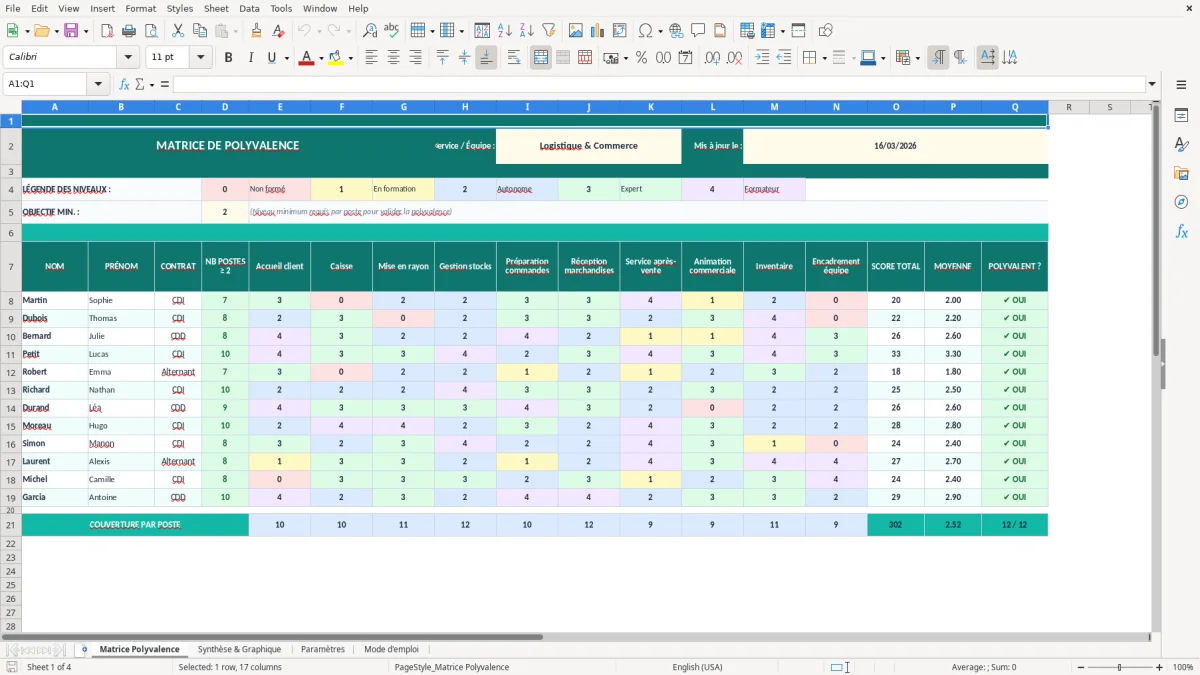
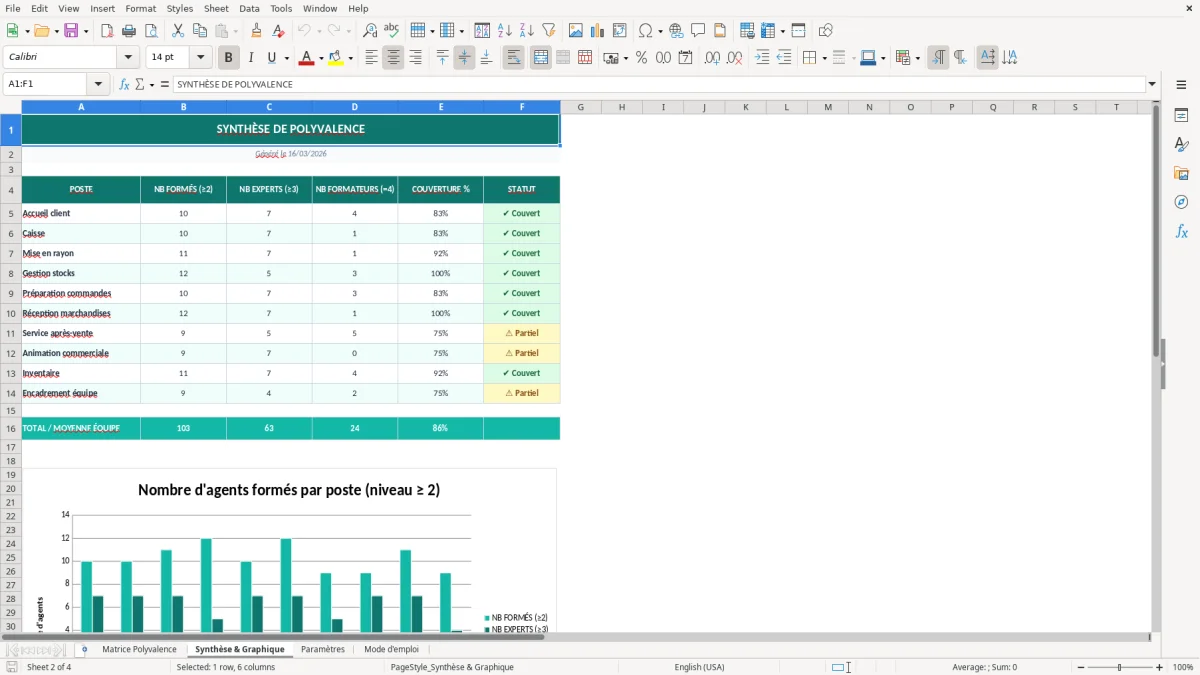
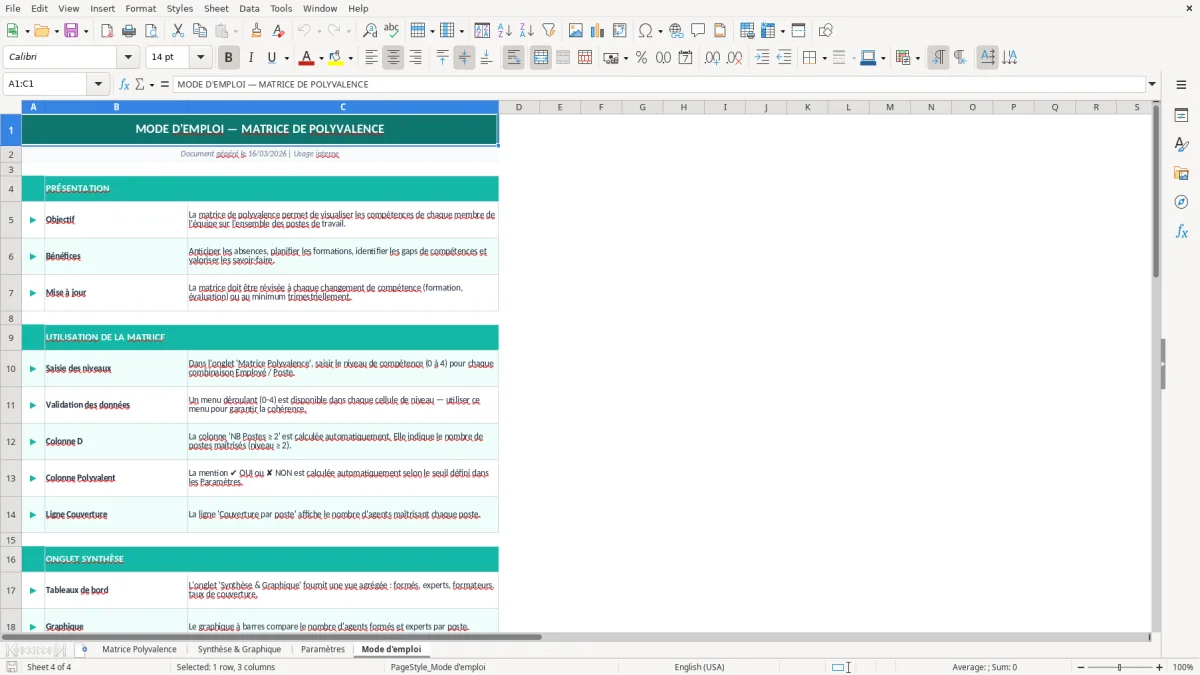
Il est conçu pour un manager de proximité, un responsable d’exploitation, un chef d’équipe ou une RH opérationnelle. Tu peux démarrer en 10 minutes : tu complètes Paramètres, tu remplis la Matrice Polyvalence (Figure 1), puis tu lis le tableau de bord (Figure 2). L’onglet Mode d’emploi (Figure 4) rappelle les règles de saisie et ce qui est calculé automatiquement.
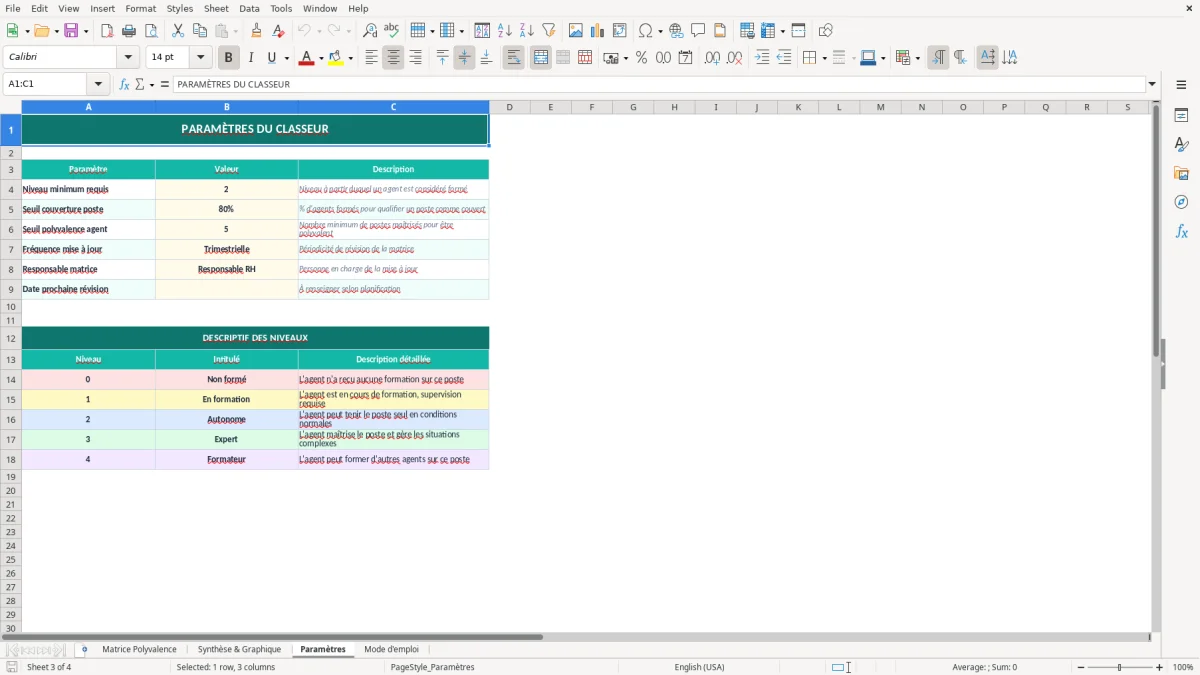
Quand tu ouvres le fichier, tu arrives sur 4 onglets : Matrice Polyvalence (Figure 1), Synthèse & Graphique (Figure 2), Paramètres (Figure 3) et Mode d’emploi (Figure 4). Commence par l’onglet Paramètres : tu y retrouves l’échelle des niveaux (de “0 - Non formé” à “4 - Formateur”) et la liste des postes. Ces valeurs servent de base aux listes déroulantes de la matrice, donc c’est ici que tu fixes ton référentiel.
Ensuite, va sur l’onglet Matrice Polyvalence (Figure 1). Les lignes sont prévues pour tes collaborateurs, les colonnes pour les postes. Tu cliques dans une cellule de la grille et tu sélectionnes un niveau dans la liste : pas de saisie libre, ce qui limite les variations (“autonome”, “ok”, “2”…). La couleur de la cellule s’ajuste automatiquement selon le niveau pour que tu repères visuellement les points faibles et les doublons.
Une fois la matrice remplie, l’onglet Synthèse & Graphique (Figure 2) te sert à lire l’état global. Tu n’as pas besoin de filtrer manuellement : la synthèse s’appuie sur les valeurs codées de la matrice pour produire une vue exploitable (et un graphique de type barres). L’onglet Mode d’emploi (Figure 4) décrit l’ordre de remplissage, les bonnes pratiques de saisie et ce qui est volontairement “figé” pour éviter de casser les formules et la mise en forme.
Une matrice de polyvalence sert surtout quand tu as des postes répétables et une charge qui varie : commerce, logistique, production, accueil, restauration, SAV, maintenance de premier niveau. Sur le terrain, la question n’est pas “qui sait faire quoi” au sens théorique, mais “qui peut tenir le poste sans supervision” et “qui peut former un autre”. C’est exactement l’intérêt d’une échelle à 4 niveaux : tu distingues le collaborateur en observation, celui qui peut faire seul, et celui qui sécurise l’activité.
Concrètement, tu l’utilises avant de faire un planning, pas après. Exemple typique : tu prépares une semaine avec des absences et tu dois couvrir la caisse et la réception marchandises. Si la matrice montre qu’il n’y a qu’une personne en niveau 2+ sur la réception, tu sais que tu ne peux pas la mettre ailleurs sans risque. À l’inverse, si tu vois trois personnes en niveau 3 sur “Préparation commandes”, tu peux lisser la charge et former un niveau 1 sur un créneau protégé.
Le point qui fait perdre du temps sans outil, c’est la consolidation. Beaucoup d’équipes fonctionnent avec une liste papier, un tableau blanc, ou un fichier qui évolue par copies successives. Tu te retrouves avec des versions contradictoires, des libellés différents, et des niveaux qui ne veulent pas dire la même chose selon le manager. Une matrice polyvalence excel avec liste déroulante force un langage commun. Tu choisis un niveau, Excel l’enregistre, et la couleur matérialise la décision.
Autre usage terrain : les entretiens opérationnels. Quand tu dois préparer une montée en compétence (formation interne, tutorat), la matrice te donne une base factuelle. Tu identifies les postes où le niveau “autonome” est rare, et tu planifies des binômes : un niveau 3 avec un niveau 1, sur un poste défini. Dans la pratique, ça évite la formation “au hasard” et ça sécurise les périodes de forte activité.
Sur ce sujet, l’enjeu n’est pas une obligation légale de “tenir une matrice”, mais la traçabilité interne et la cohérence managériale. En France, tu as quand même un cadre : certaines activités imposent des habilitations, autorisations ou formations spécifiques (ex. conduite d’engins, travail en hauteur, habilitation électrique, SST selon organisation). Dans ces cas, la matrice de polyvalence ne remplace pas les justificatifs, mais elle sert à éviter qu’un poste soit attribué à quelqu’un qui n’a pas le niveau ou l’habilitation attendue. La bonne pratique, c’est de garder la matrice comme outil de pilotage, et de stocker les preuves (attestations, dates de recyclage) ailleurs, dans un registre ou un SIRH.
Techniquement, la difficulté avec Excel vient des référentiels “qui dérivent”. Un manager ajoute un poste en colonne, un autre renomme un niveau, et tu perds toute comparabilité. Le classeur contourne ça avec un onglet Paramètres (Figure 3) qui centralise les libellés. La matrice ne devrait pas contenir de texte libre : elle doit pointer vers une liste de niveaux unique. Sur le terrain, ça change tout quand tu dois consolider plusieurs équipes, ou quand tu reprends une équipe existante : tu n’as pas à interpréter des libellés.
Autre point : la lisibilité. Les matrices deviennent vite illisibles quand elles dépassent 15 postes et 25 personnes. La mise en forme conditionnelle sert ici de “code visuel” : tu ne lis pas cellule par cellule, tu repères des zones. Les couleurs doivent rester stables dans le temps : si tu changes la signification d’un niveau, tu perds l’historique de compréhension. Garde donc une échelle simple (0 à 4) et évite d’ajouter des exceptions (“2+”, “2b”).
Enfin, pour exploiter proprement la synthèse (Figure 2), tu as intérêt à figer ta logique de niveau. Même si tu ajustes les libellés (ex. “3 - Référent” au lieu de “3 - Expert”), conserve l’ordre et la gradation. C’est ce qui permet au graphique et aux comptages de rester justes quand tu mets à jour la matrice mois après mois.
Cette logique de niveaux s’applique aussi à une grille salariale, où l’ordre et la gradation doivent rester stables pour que les écarts et les évolutions demeurent lisibles d’une mise à jour à l’autre.
L’erreur la plus fréquente, c’est de confondre poste et tâche. Si tu mets “faire l’étiquetage”, “ranger”, “inventaire”, tu vas obtenir une matrice énorme et inutilisable. Sur le terrain, un poste doit rester stable et “assignable” sur un planning : caisse, mise en rayon, réception, préparation, accueil, SAV. Les tâches, tu les gardes dans une procédure ou une check-list. Dans la matrice polyvalence excel, vise 8 à 20 colonnes maximum par équipe ; au-delà, tu ne liras plus rien.
Deuxième piège : les niveaux non définis. Si “autonome” veut dire “sait faire si on n’est pas pressé” pour un manager, et “peut gérer seul un rush” pour un autre, ta matrice devient politique. Fixe une définition courte par niveau et applique-la. Exemple actionnable : niveau 2 = “réalise le poste seul sur un service standard”, niveau 3 = “gère les aléas + sait prioriser”, niveau 4 = “forme et valide”. Ensuite, utilise la liste déroulante pour empêcher les variantes.
Troisième erreur : ne pas maintenir la matrice. Une matrice qui date de plusieurs mois devient dangereuse, parce qu’elle te donne une fausse confiance. La bonne cadence terrain : mise à jour mensuelle (ou à chaque changement majeur : arrivée/départ, formation terminée, changement d’organisation). Si tu as peu de temps, fais une revue par exception : tu ne modifies que les cellules qui ont changé de niveau.
Quatrième piège : mettre tout le monde à 3 pour “faire bien”. Ça arrive quand la matrice sert d’évaluation RH plutôt que d’outil de continuité. Ta règle doit être opérationnelle : un niveau se prouve par des situations réelles (tenue de poste sans aide, gestion d’un incident, capacité à expliquer le geste). Si tu veux éviter la surévaluation, impose un passage par “1 - En formation” avant “2 - Autonome”, et conserve un “0 - Non formé” assumé pour les postes non nécessaires au collaborateur.
Dernier point : oublier les postes critiques. Certains postes ont un risque fort (sécurité, caisse, réception). Même sans réglementation spécifique, tu dois les surprotéger. Sur la matrice, assure-toi qu’ils ont au moins deux personnes en niveau 2+, sinon tu es dépendant d’une seule personne. C’est un indicateur simple à suivre dans la synthèse et à relier à ton plan de formation.
Ce suivi gagne à être rapproché du registre du personnel pour garder une vision claire des postes critiques et des habilitations associées.
Le classeur contient 4 onglets : Matrice Polyvalence, Synthèse & Graphique, Paramètres et Mode d’emploi. Tu remplis la matrice, et la synthèse se met à jour à partir de ces données.
Oui, ça se fait dans l’onglet Paramètres (Figure 3). Tu modifies les libellés à cet endroit pour que les listes déroulantes et la matrice restent cohérentes.
Le classeur fonctionne dans Excel (Windows et Mac) tant que tu as le support des listes déroulantes, de la mise en forme conditionnelle et des graphiques. Évite d’éditer le fichier avec un tableur qui ne respecte pas toutes les règles de mise en forme, sinon le rendu peut diverger.
Non, ce n’est pas une obligation générale. En revanche, certaines activités exigent des habilitations/formations (selon le poste), et la matrice sert à éviter des affectations non conformes sans remplacer les justificatifs.
Tu télécharges puis tu ouvres le fichier, et tu lis l’onglet Mode d’emploi (Figure 4) pour l’ordre de saisie. Ensuite, tu renseignes Paramètres, puis tu complètes la Matrice Polyvalence (Figure 1) et tu consultes Synthèse & Graphique (Figure 2).