
Suivi Formation Continue Excel – Modèle Gratuit (2026)
47
Téléchargement gratuit
Classeur Excel de planning d’astreinte avec vue mensuelle et hebdomadaire, liste d’agents, compteurs et onglet paramètres. Saisie guidée.


Un planning d’astreinte se construit souvent dans un tableau bricolé : une ligne par jour, des initiales, puis des ajustements à la main quand quelqu’un échange une astreinte ou pose une absence. C’est là que tu perds du temps et que les erreurs arrivent : doublons, week-ends oubliés, rotation non respectée, et personne n’a la même version du fichier.
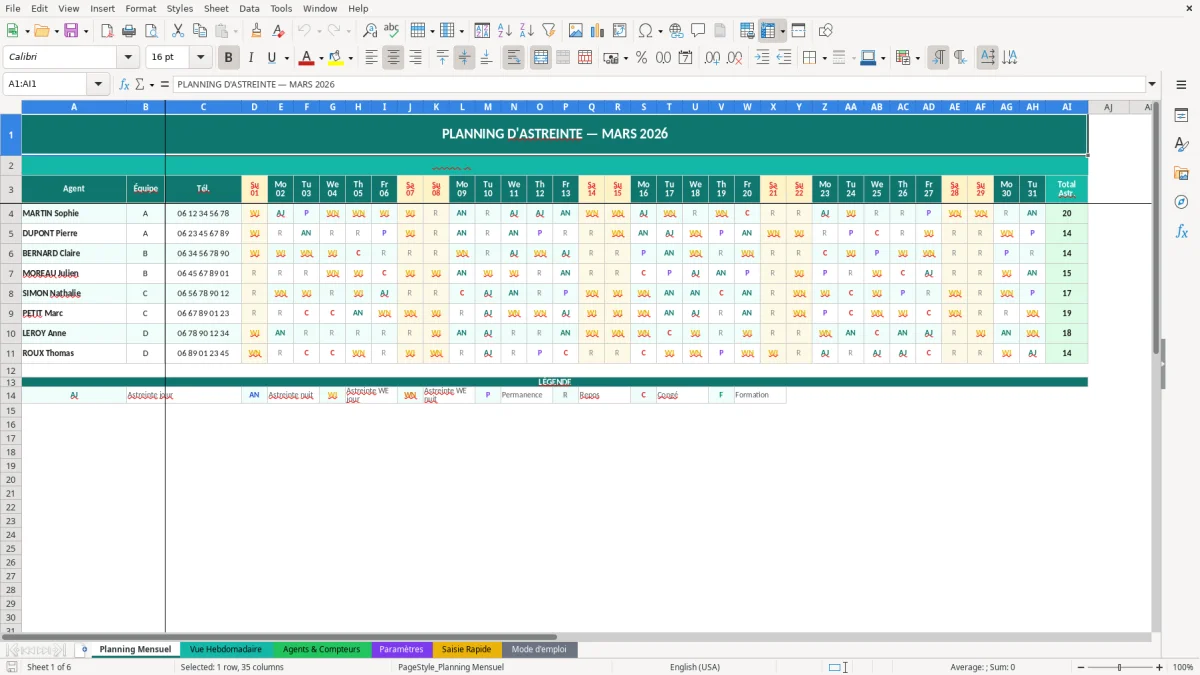
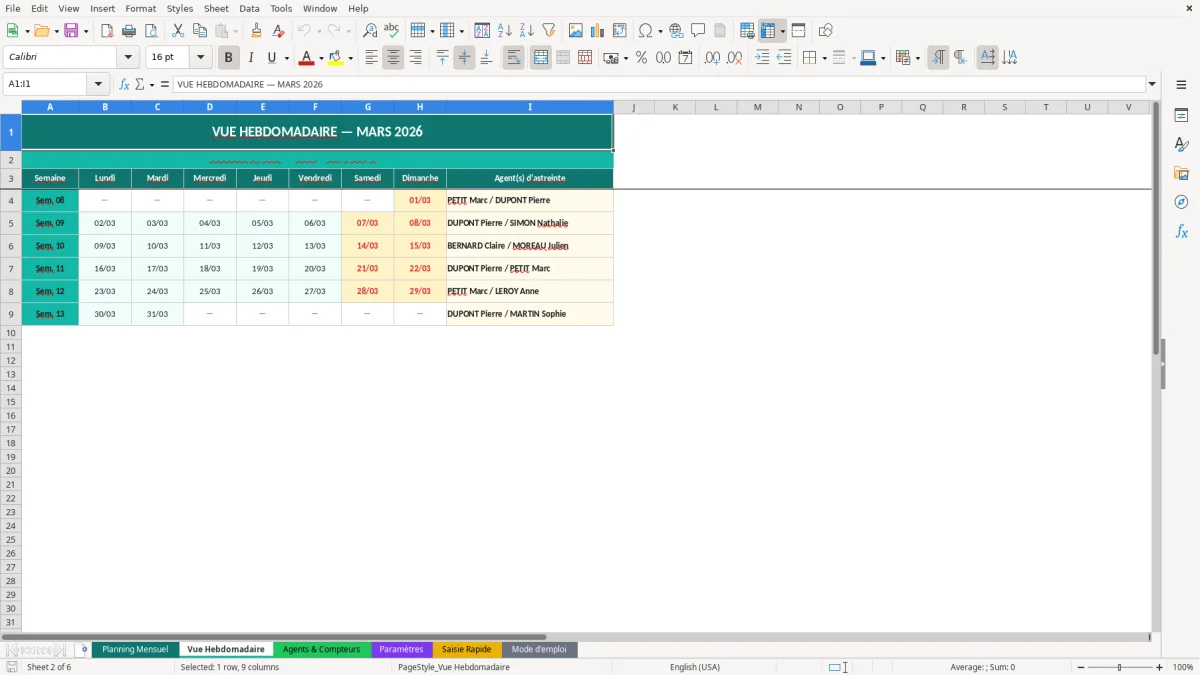
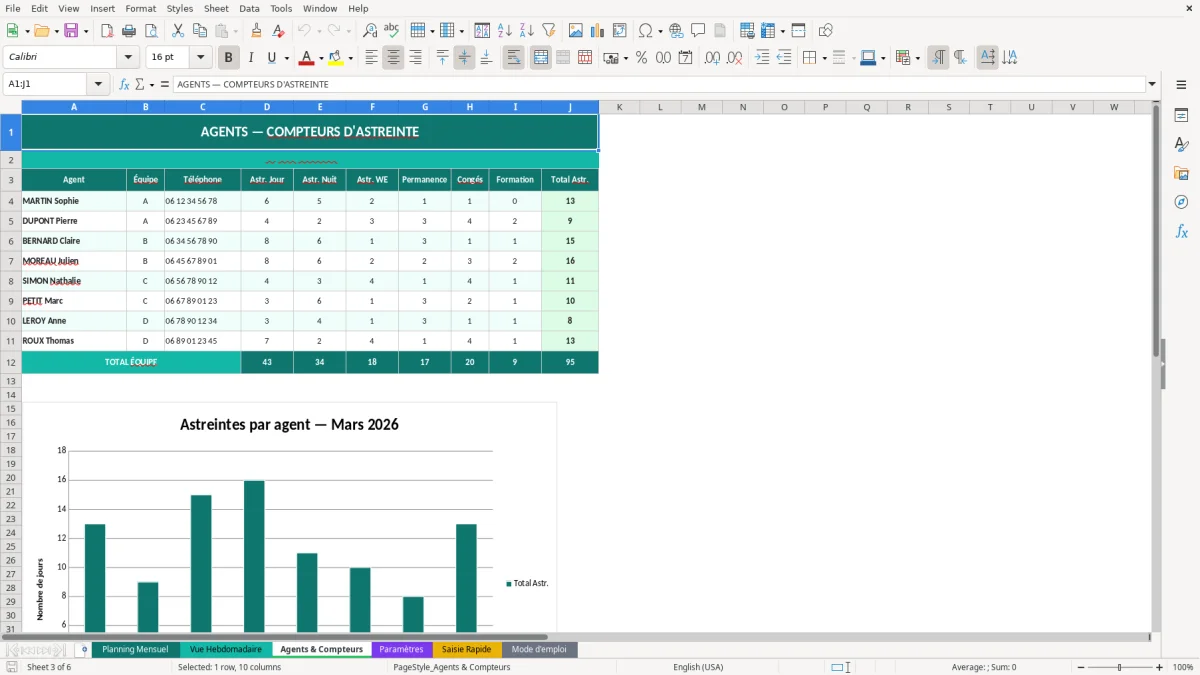
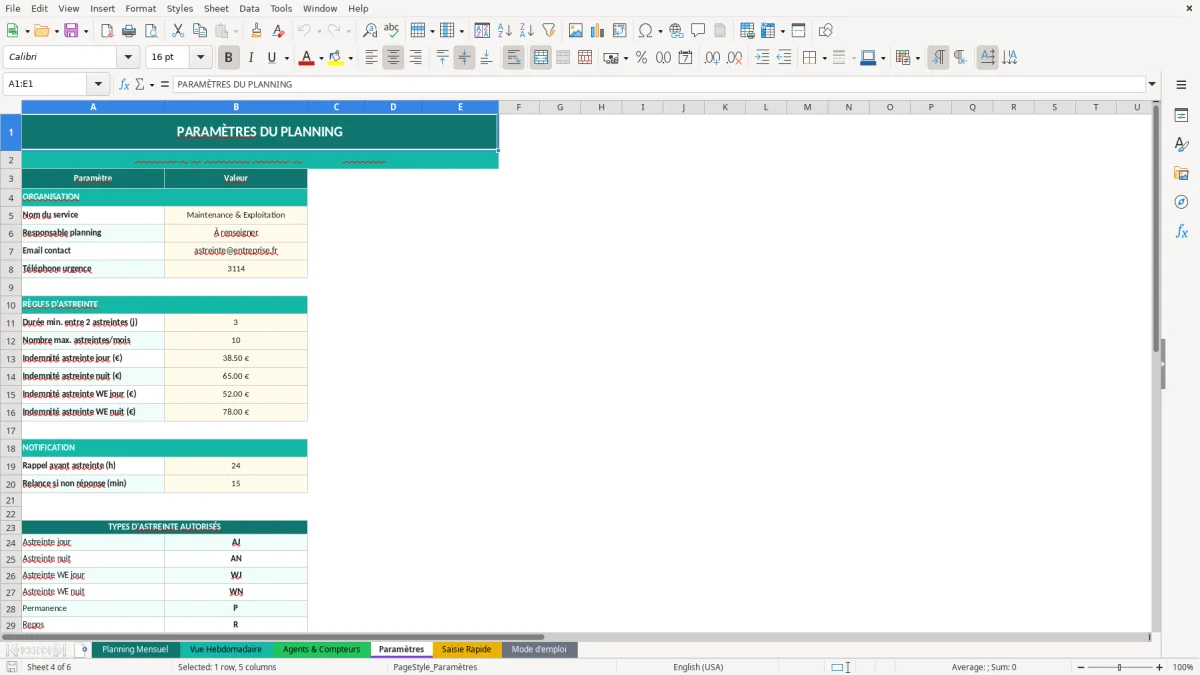
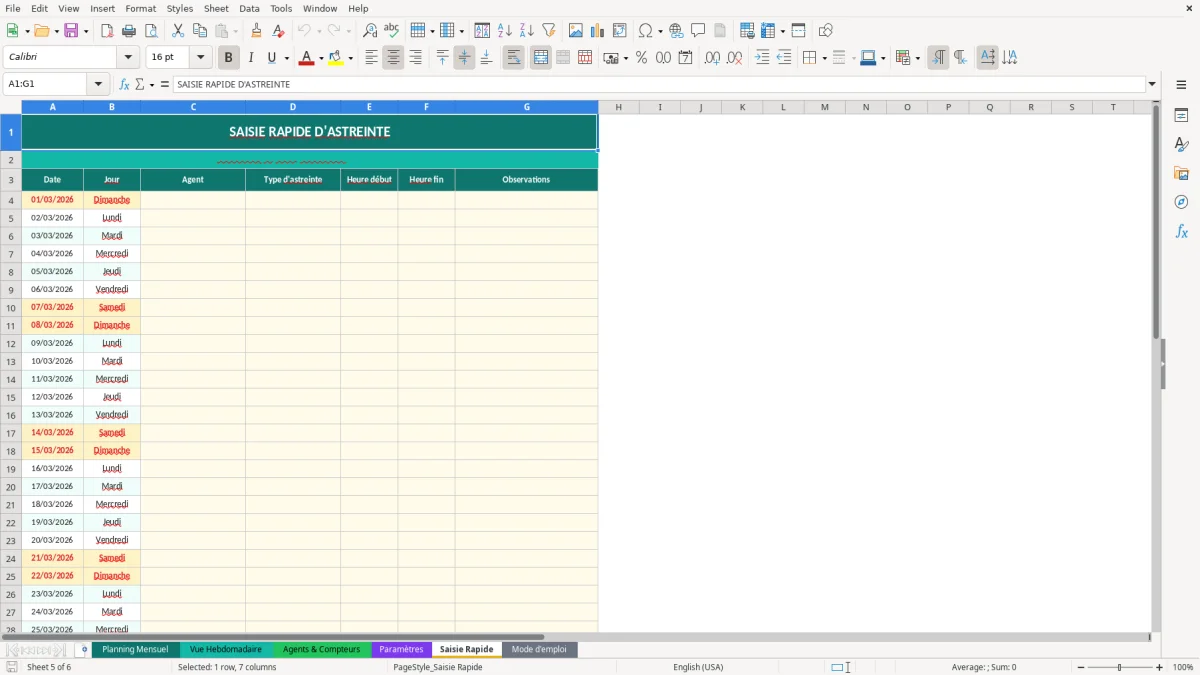
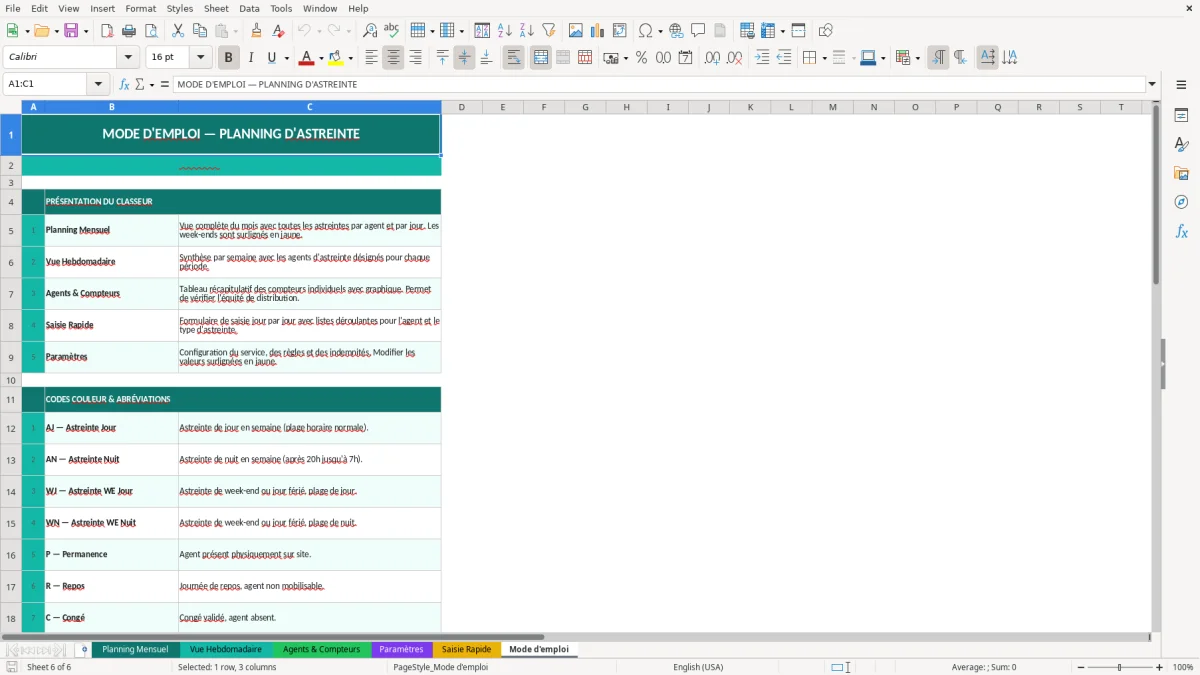
Le classeur que tu trouves sur ExcelDoc contient 6 onglets : Planning Mensuel (Figure 1), Vue Hebdomadaire (Figure 2), Agents & Compteurs (Figure 3), Paramètres (Figure 4), Saisie Rapide (Figure 5) et Mode d’emploi (Figure 6). L’idée est simple : tu maintiens une liste d’agents et des paramètres de période, puis tu saisis les affectations via une saisie guidée. Les vues s’actualisent automatiquement et mettent en évidence les week-ends et les zones à vérifier.
Ce modèle s’adresse aux équipes terrain (maintenance, IT, sécurité, exploitation, santé) qui gèrent des rotations et des remplacements. Pour démarrer, tu remplis d’abord Agents & Compteurs, puis Paramètres, et tu utilises Saisie Rapide pour alimenter le mois. L’onglet Mode d’emploi te donne l’ordre de saisie et les cellules prévues pour l’entrée de données.
Quand tu ouvres le fichier, tu arrives sur Planning Mensuel (Figure 1) : c’est une grille de mois pensée pour être lue en réunion et imprimée. Les jours sont regroupés en blocs, avec une mise en évidence des week-ends et une coloration alternée pour suivre les lignes sans te tromper. Cette vue est faite pour consulter, pas pour saisir à la main au kilomètre.
Ensuite, va sur Agents & Compteurs (Figure 3). Tu y maintiens la liste des agents (noms/identifiants) et les compteurs associés à la répartition (ex. nombre d’astreintes réalisées sur la période). L’objectif est d’avoir une base propre : orthographe unique, pas de doublons, et des compteurs remis à zéro quand tu changes de période si c’est ta règle interne.
Passe par Paramètres (Figure 4) pour régler ce qui pilote l’affichage : mois/année de travail, règles de lecture, et listes utilisées par les menus déroulants. Ces cellules sont prévues pour la saisie et ressortent visuellement (fond “saisie”). Évite de modifier les zones de calcul ou d’en-têtes : elles sont formatées pour garder une vue stable.
La saisie opérationnelle se fait dans Saisie Rapide (Figure 5). Tu choisis une date (ou une semaine selon la structure affichée), un agent, et le type d’astreinte si le fichier le prévoit dans les listes. Les affectations se reportent ensuite dans Planning Mensuel (Figure 1) et dans Vue Hebdomadaire (Figure 2), qui est plus pratique pour vérifier les enchaînements jour/nuit et les passages de relais.
Garde l’onglet Mode d’emploi (Figure 6) sous la main : on y a mis l’ordre recommandé (agents → paramètres → saisie), les conventions de saisie (abréviations, codes), et les points de contrôle avant diffusion (week-ends, jours fériés, doublons). Si tu dois protéger le fichier, commence par verrouiller les vues et laisse déverrouillées uniquement les cellules de saisie.
Dans beaucoup d’équipes, le planning d’astreinte n’est pas un “planning RH” classique. Tu ne gères pas seulement des présences : tu gères une disponibilité, un engagement de réponse, parfois une rotation réglementée, et surtout des changements de dernière minute. Sur le terrain, les cas typiques sont la maintenance multi-sites (un technicien d’astreinte par zone), l’IT (N1/N2, escalade, astreinte applicative), la sécurité (ronde et intervention), ou l’exploitation (sites industriels, énergie, réseaux). Dans ces contextes, la question n’est pas “qui travaille”, mais “qui est joignable et qui intervient si ça tombe”.
Sans outil structuré, tu te retrouves souvent avec un tableau mensuel envoyé par mail, puis des corrections en cascade : untel échange son week-end, un autre prend une astreinte exceptionnelle, et tu finis avec plusieurs versions concurrentes. Les erreurs courantes viennent de là : une affectation modifiée dans une vue mais pas dans l’autre, un week-end non couvert, ou une confusion sur le nom (initiales identiques, surnoms). Un planning astreinte Excel utile doit donc faire deux choses : te donner une vue de lecture propre (pour diffuser) et une saisie cadrée (pour réduire les modifications “au hasard”).
Le classeur répond à ce besoin avec deux vues complémentaires. Planning Mensuel (Figure 1) est fait pour afficher le mois de manière stable, lisible en équipe, avec une mise en forme qui fait ressortir les week-ends. Vue Hebdomadaire (Figure 2) sert plutôt au contrôle fin : quand tu vérifies les enchaînements, les passations, et les semaines chargées. Entre les deux, l’onglet Saisie Rapide (Figure 5) sert de point d’entrée unique : tu fais tes affectations au même endroit, ce qui limite les oublis et les incohérences.
Le point souvent négligé est la base agents. Quand tu gères une astreinte sur plusieurs mois, tu dois éviter les variantes ("Jean D.", "J. Dupont", "Dupont"). L’onglet Agents & Compteurs (Figure 3) te force à poser une liste de référence et te donne une logique de répartition via des compteurs. Même si tu ne fais pas une rotation “automatique”, ces compteurs te servent d’argument quand tu dois arbitrer un échange ou répartir une surcharge.
Cette logique de comptage devient aussi utile pour la reprise des droits, quand il faut poser une référence unique pour répartir correctement les montants après un départ.
En France, l’astreinte n’est pas juste un créneau sur un calendrier : c’est un dispositif encadré par le Code du travail et, dans la pratique, par ta convention collective, un accord d’entreprise ou une décision unilatérale. Le principe à garder en tête : l’astreinte est une période pendant laquelle le salarié, sans être sur son lieu de travail, doit pouvoir intervenir. La période d’astreinte n’est pas du temps de travail effectif, mais les interventions (déplacements compris selon l’organisation) rebasculent en temps de travail effectif. Ta planification doit donc te permettre de distinguer “qui est d’astreinte” et “qui est intervenu”, même si tu suis les interventions ailleurs (outil ticketing, GMAO, main courante).
Côté paie et gestion, tu as en général deux blocs à sécuriser : la programmation (information des salariés, prévenance, règles de remplacement) et la compensation (indemnité d’astreinte, majorations et repos si intervention). Le planning sert d’abord à prouver l’organisation : qui était programmé, quand, et selon quelle rotation. En contrôle interne, ce planning doit être traçable : date de mise à jour, responsable, et historique des changements si tu as beaucoup de swaps. Excel n’est pas un outil d’audit, mais tu peux déjà limiter les risques en imposant une saisie unique et en évitant les modifications libres dans la grille.
Le modèle intègre cette contrainte de façon pragmatique : tu as un onglet de Paramètres (Figure 4) pour cadrer la période et les listes (types d’astreinte, équipes, etc.), une base agents stable, puis une saisie opérationnelle via Saisie Rapide. Ça ne remplace pas un registre d’interventions ni un suivi des temps, mais ça te donne un support cohérent pour la programmation. Si tu dois aller plus loin, la bonne pratique terrain est de compléter avec un tableau séparé “Interventions” (date/heure, durée, motif, agent, site) pour consolider ensuite avec la paie, tout en gardant le planning comme source de la programmation.
Dernier point : pense aux jours fériés et aux ponts. Selon ton organisation, ils peuvent être gérés comme des week-ends en termes de charge et de compensation. Même si ce modèle met déjà en évidence les week-ends visuellement dans les vues, c’est à toi de définir une règle interne claire (ex. astreinte férié = code spécifique) et de la faire apparaître dans tes listes de saisie pour éviter les interprétations a posteriori.
La première erreur que je vois sur les plannings d’astreinte Excel, c’est la saisie “directement dans la grille” sans règle. Tu tapes un prénom dans une case, tu changes la largeur de colonne, tu fusionnes deux cellules pour faire joli, puis le mois suivant tu copies/colles et tout se décale. Résultat : tu passes plus de temps à réparer la mise en page qu’à gérer l’astreinte. La contre-mesure est simple : une zone de saisie cadrée (ici Saisie Rapide, Figure 5) et des vues de consultation que tu touches le moins possible (Planning Mensuel, Vue Hebdomadaire).
Deuxième erreur : les doublons de noms et les abréviations. Sur le terrain, ça arrive vite (deux "Alex", un nom composé, un intérimaire). Ça crée des erreurs silencieuses : tu crois équilibrer la charge, mais en fait tu répartis sur deux libellés différents. Mets une convention dans l’onglet Mode d’emploi (Figure 6) et force-toi à n’utiliser que les valeurs de la liste Agents & Compteurs (Figure 3). Si tu dois afficher des initiales dans les vues, garde quand même un identifiant unique en base (nom complet, matricule interne, ou trigramme standardisé).
Troisième piège : l’oubli des transitions semaine/mois. Typiquement, tu programmes le mois de mars, mais tu ne regardes pas la dernière semaine de février, et tu te retrouves avec quelqu’un qui enchaîne trop de jours d’astreinte ou un trou de couverture sur un dimanche soir. Utilise Vue Hebdomadaire (Figure 2) comme outil de contrôle, pas comme un planning “de plus”. La bonne méthode : à chaque changement, tu vérifies la semaine précédente et la semaine suivante, surtout autour des week-ends et des jours fériés.
Quatrième erreur : confondre astreinte et présence planifiée. Dans certains métiers, tu as des équipes en horaires postés et une astreinte en plus (escalade). Si tu mets tout dans la même case, tu ne sais plus ce qui relève d’une organisation normale et ce qui relève de l’astreinte. Dans ce cas, crée des types distincts dans tes listes (Paramètres, Figure 4) et adopte une convention d’affichage (ex. “Astreinte N1”, “Astreinte N2”, “Renfort”). Tu gardes un planning lisible, et tu facilites le rapprochement avec les interventions réelles.
Enfin, pense “versionning”. Même sans outil collaboratif, tu peux limiter la casse : un fichier par mois avec une convention de nom (AAAAMM_planning_astreinte_vX.xlsx), et une règle de diffusion (un seul responsable qui publie). Excel n’empêche pas les erreurs humaines, mais une organisation de fichier propre + une saisie cadrée réduit fortement les retours arrière.
Le classeur contient 6 onglets : Planning Mensuel, Vue Hebdomadaire, Agents & Compteurs, Paramètres, Saisie Rapide et Mode d’emploi. Les vues servent à consulter, la saisie se fait via Saisie Rapide.
Oui, tu ajoutes tes lignes dans l’onglet Agents & Compteurs (Figure 3) en respectant la structure existante. Ensuite, tu mets à jour les listes si nécessaire dans Paramètres (Figure 4) pour que la saisie guidée les propose.
Le fichier est un .xlsx standard, compatible avec Excel sur Windows et Mac. Pour garder la mise en forme et les validations de données, évite l’édition dans des viewers simplifiés.
Il aide à tracer la programmation des astreintes, mais il ne remplace pas un suivi des interventions et du temps de travail effectif. L’encadrement dépend aussi de ton accord d’entreprise ou de ta convention collective.
Tu télécharges le .xlsx, tu l’ouvres, puis tu commences par Agents & Compteurs (Figure 3) et Paramètres (Figure 4). Ensuite, tu saisis les affectations dans Saisie Rapide (Figure 5) et tu contrôles dans Planning Mensuel (Figure 1) et Vue Hebdomadaire (Figure 2).