
Suivi Formation Continue Excel – Modèle Gratuit (2026)
81
Téléchargement gratuit
Classeur BDESE sur 7 onglets : effectifs, rémunérations, formation, santé et indicateurs pour préparer la consultation du CSE.


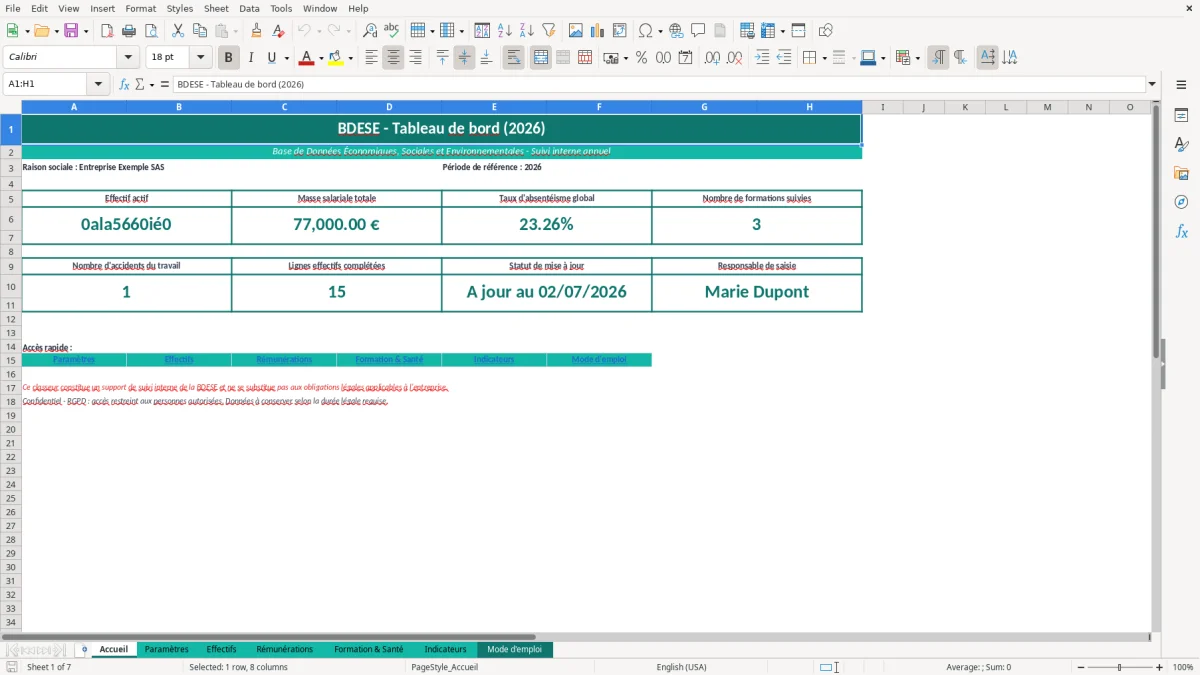
Ce classeur BDESE Excel sert à structurer les informations économiques, sociales et environnementales que tu dois présenter au CSE. Il rassemble les données sur les effectifs, les rémunérations, la formation, la santé au travail et les indicateurs de suivi dans un format lisible et exploitable.
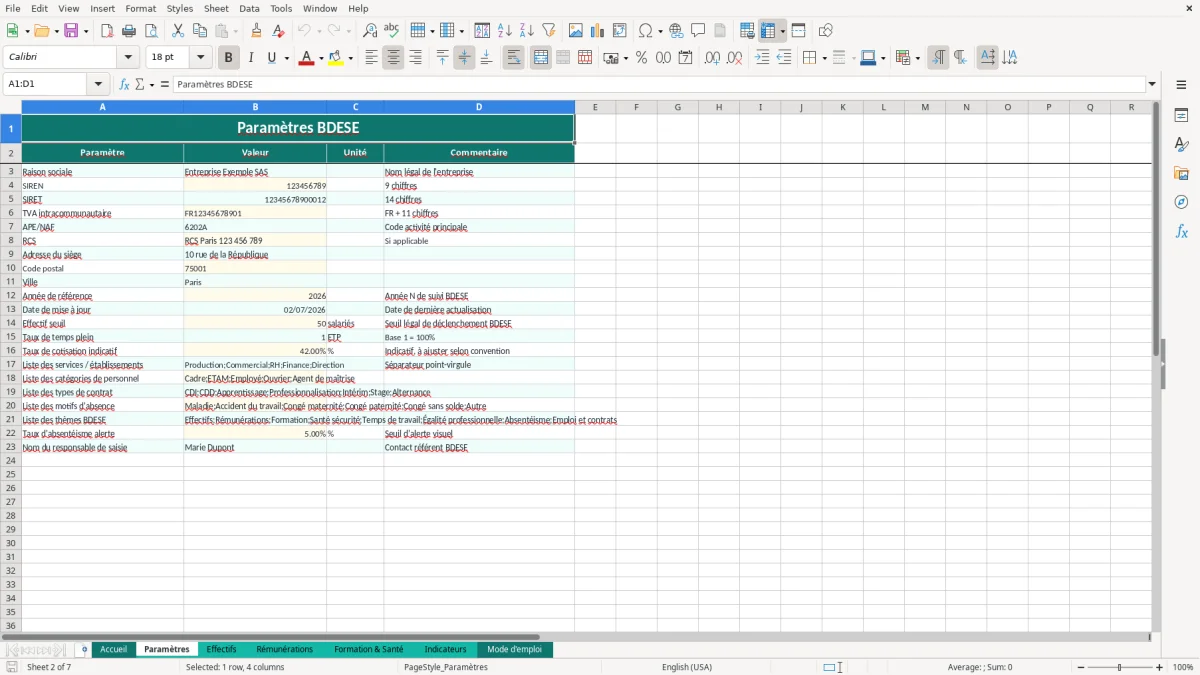
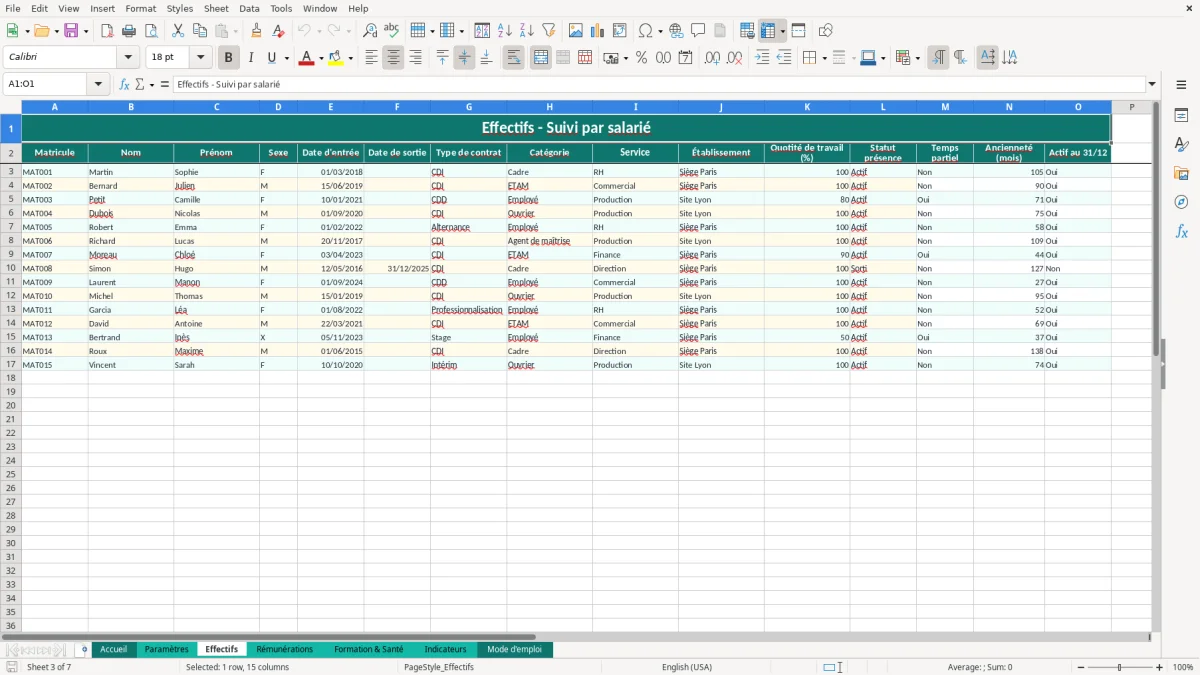
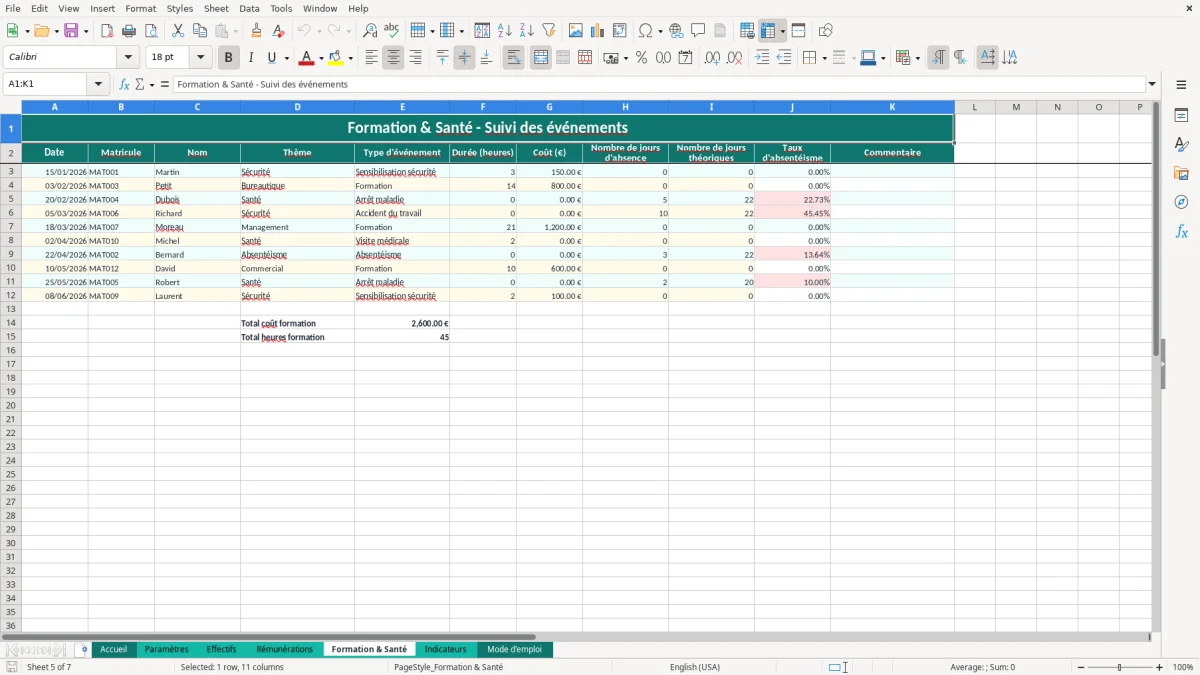
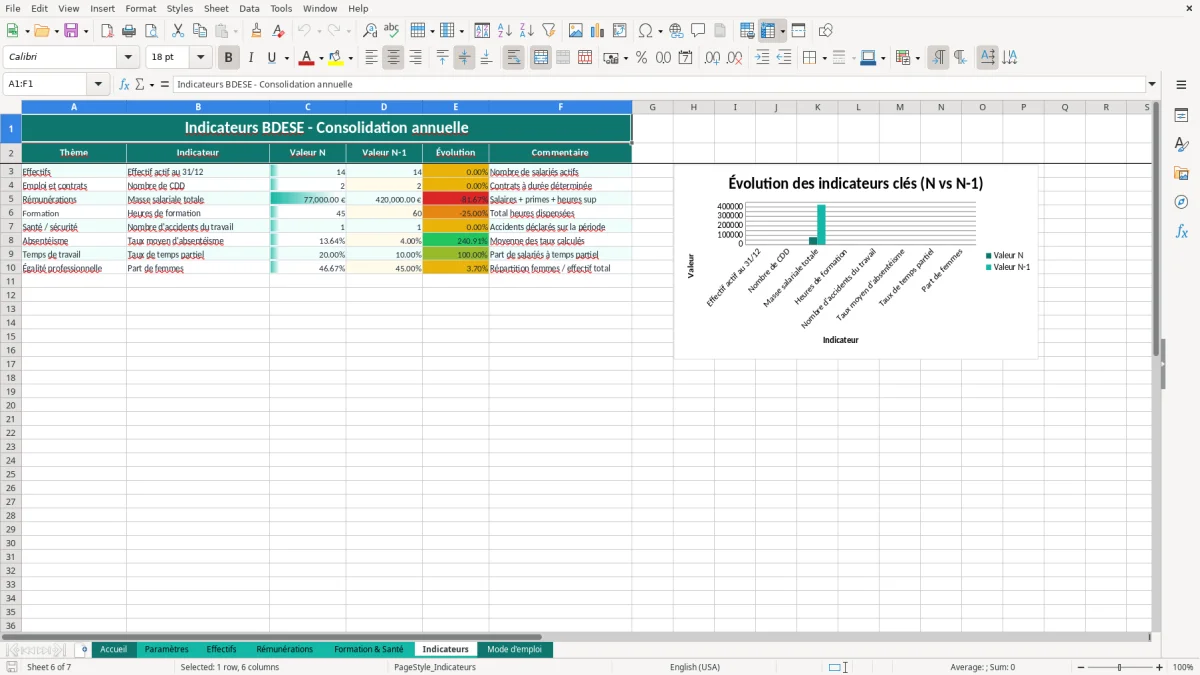
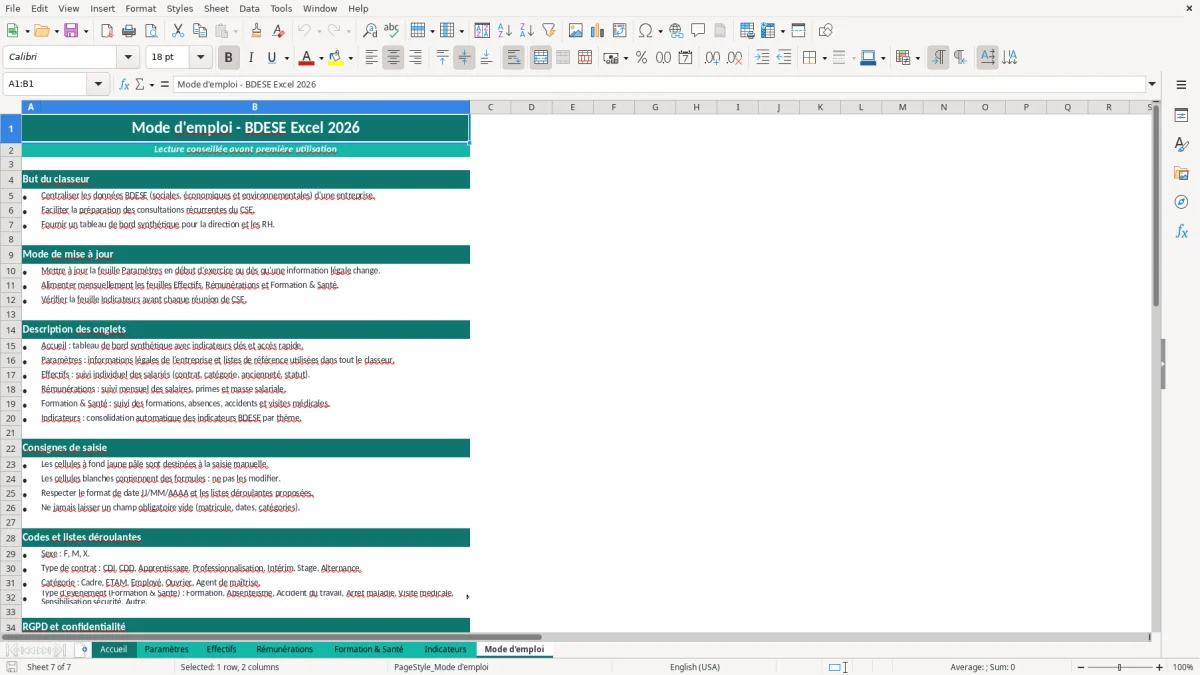
Le fichier contient 7 onglets : Accueil, Paramètres, Effectifs, Rémunérations, Formation & Santé, Indicateurs et Mode d'emploi. Les visuels montrent une page d'accueil avec synthèse, des tableaux de saisie par thème, puis un onglet Indicateurs qui consolide les résultats avec des calculs automatiques et des graphiques intégrés.
Le modèle s'adresse à un dirigeant de PME, un responsable RH, un gestionnaire de paie ou un membre du CSE qui veut arrêter de disperser les chiffres dans plusieurs fichiers. Tu peux le remplir dès l'ouverture, puis ajuster les paramètres de ton entreprise dans l'onglet dédié avant de saisir les données de l'année en cours.
À l'ouverture, tu vois l'onglet Accueil avec les blocs de synthèse, puis l'onglet Paramètres où tu renseignes les données de contexte de l'entreprise. Ensuite, tu saisis les informations dans Effectifs, Rémunérations et Formation & Santé. Les cellules de calcul se remplissent seules dans Indicateurs, et l'onglet Mode d'emploi rappelle la logique de saisie ainsi que l'ordre recommandé. Les zones de saisie sont distinguées visuellement, ce qui permet de repérer tout de suite ce que tu dois compléter et ce qui ne doit pas être modifié.
La BDESE ne sert pas seulement à “avoir un dossier de plus”. Elle te permet de sortir des chiffres dispersés entre la paie, le SIRH, la comptabilité analytique et les exports du logiciel RH, puis de les présenter dans un format stable au CSE. En pratique, beaucoup d’entreprises de 20 salariés et plus bricolent encore avec des tableaux partiels, des copier-coller depuis la DSN, et des classeurs séparés pour les effectifs, les rémunérations et la formation. Le résultat est prévisible : un chiffre change dans un onglet et n’est pas reporté ailleurs.
Le classeur Excel que tu as ici répond à ce problème de méthode. L’onglet Accueil donne la lecture d’ensemble, les onglets Effectifs, Rémunérations et Formation & Santé servent de saisie, et l’onglet Indicateurs consolide les données pour éviter de recalculer à la main les totaux et les ratios. Tu travailles donc sur une structure unique, avec des zones clairement séparées entre paramètres, données brutes et synthèse. C’est utile quand tu dois préparer une réunion du CSE dans un délai serré, parce que tu ne passes pas une heure à vérifier si la cellule du total masse salariale pointe encore sur la bonne plage.
Le premier intérêt métier, c’est la traçabilité. Quand tu modifies un effectif moyen ou une enveloppe de formation, tu sais où le chiffre a été saisi et où il remonte. Le second, c’est la lisibilité pour les interlocuteurs internes : direction, RH, comptabilité, représentants du personnel. Un tableau propre vaut mieux qu’une extraction brute de paie de 2 000 lignes, surtout quand tu dois expliquer une évolution de 6,4 % ou un écart de 18 500 € entre deux périodes. Ce classeur sert précisément à mettre ces données en forme sans t’obliger à reconstruire le support à chaque consultation.
Sur le plan juridique, la Base de Données Économiques, Sociales et Environnementales repose sur l’article L2312-18 du Code du travail. Le support doit permettre l’accès aux informations nécessaires aux consultations récurrentes du CSE, avec des données sur l’activité, l’emploi, les rémunérations, la formation, les conditions de travail et les éléments environnementaux selon la taille et la structure de l’entreprise. Le classeur Excel fourni ici ne remplace pas l’obligation légale, mais il aide à organiser les données de manière cohérente pour éviter les trous de reporting et les tableaux incomplets.
Le point technique important, c’est la cohérence des périodes. Si tu renseignes les effectifs mensuels dans un onglet et la masse salariale annuelle dans un autre sans règle de consolidation, tu compares des objets qui n’ont pas la même base temporelle. Le fichier est construit pour pousser vers une logique de paramétrage puis de consolidation, ce qui limite les erreurs d’interprétation. Dans la pratique, un responsable RH qui suit 48 salariés sur 12 mois peut se retrouver avec 576 lignes de suivi mensuel ; sans structure stable, la moindre modification de période fausse les tendances et le CSE lit un indicateur inutile.
Le tableau de bord de l’onglet Indicateurs apporte aussi un avantage concret : il réduit le recours aux calculs manuels dans les colonnes de synthèse. Quand tu travailles avec des valeurs issues de plusieurs services, la consolidation doit être plus simple que les données elles-mêmes. Ici, la logique est de séparer le paramétrage, la saisie et la lecture finale. C’est la bonne approche pour des équipes qui n’ont pas vocation à maintenir une base de données, mais qui doivent quand même produire un support clair et défendable en réunion sociale.
Dans cette logique, la même consolidation retrouve naturellement sa place dans un support social d’entreprise prêt à présenter en réunion.
La première erreur, c’est de recopier des chiffres de paie sans figer la période de référence. Tu obtiens alors un effectif de janvier dans un onglet, une masse salariale de décembre dans un autre, puis un indicateur qui mélange les deux. Le problème n’est pas théorique : sur une entreprise de 75 salariés, un simple décalage d’un mois peut modifier la moyenne d’effectif de 6 ou 7 unités et rendre la comparaison annuelle trompeuse.
La deuxième erreur fréquente consiste à saisir les données de rémunération sans distinguer ce qui relève du brut, du total chargé ou d’une enveloppe spécifique. Dans un fichier BDESE, cette confusion produit des écarts visibles dès qu’on suit une variation de plus de 10 %. Il vaut mieux garder des champs nommés et des intitulés explicites plutôt que des colonnes “divers” ou “autres”, parce que ces raccourcis finissent toujours par masquer une anomalie. J’ai vu des classeurs où une ligne de formation était rangée avec les rémunérations simplement parce que le montant venait de la même extraction RH.
La troisième erreur, plus discrète, vient des formules écrasées. Si tu remplaces un calcul automatique par une valeur saisie à la main, tu casses la logique de consolidation de l’onglet Indicateurs. À partir de là, un total de 120 000 € peut rester figé alors que les données détaillées évoluent. Le bon réflexe est de laisser les cellules de synthèse calculer seules et de n’écrire que dans les zones prévues à cet effet. Dans un classeur de suivi social, le pire n’est pas une formule compliquée ; c’est une formule remplacée par un chiffre qui n’a plus de source identifiable.
À ce stade, l’onglet Indicateurs prend tout son sens dans un tableau de bord RH, où chaque synthèse reste reliée à sa source et évite justement qu’un total se fige sans explication.
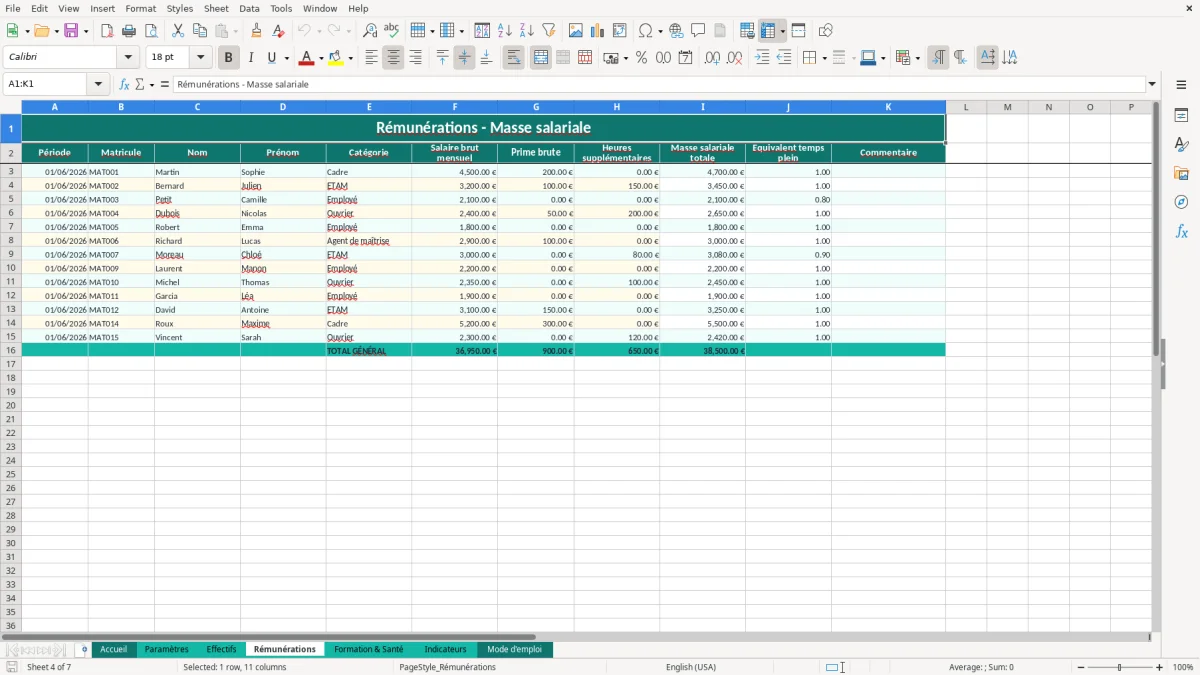
Tu trouves 7 onglets : Accueil, Paramètres, Effectifs, Rémunérations, Formation & Santé, Indicateurs et Mode d'emploi. Le fichier sert à saisir les données sociales de l'entreprise et à consolider les indicateurs utiles au CSE.
Oui. Tu peux modifier les paramètres de l'entreprise, adapter les libellés de colonnes et compléter les tableaux avec tes propres effectifs, périodes et montants.
Le classeur est prévu pour Excel de bureau avec gestion des formules, des mises en forme et des graphiques. Il faut un environnement compatible avec les fichiers .xlsx et les fonctions de base d'Excel.
La base s'appuie sur l'article L2312-18 du Code du travail pour les informations mises à disposition du CSE. Le contenu attendu dépend ensuite de l'effectif de l'entreprise et des consultations récurrentes prévues par le Code du travail.
Ouvre le fichier, lis l'onglet Mode d'emploi, puis renseigne d'abord l'onglet Paramètres avant de saisir les données dans Effectifs, Rémunérations et Formation & Santé. Les synthèses de l'onglet Indicateurs se mettent à jour à partir de ces saisies.