
Comparatif Assurance Auto Excel – Modèle Gratuit (2026)
41
Téléchargement gratuit
Classeur Excel pour calculer le coût d’une recette, comparer des recettes et analyser le food cost. 5 onglets : calcul, comparatif, analyse, paramètres, mode d’emploi.


Quand tu dois sortir un coût recette fiable, tu finis souvent avec des fiches techniques dispersées, des prix d’achat qui changent, et des calculs refaits “à la main” sur plusieurs fichiers. Le problème n’est pas le calcul en lui-même, c’est la répétition des mêmes opérations et les écarts entre ce qui est saisi en cuisine, ce qui est acheté, et ce qui est vendu.
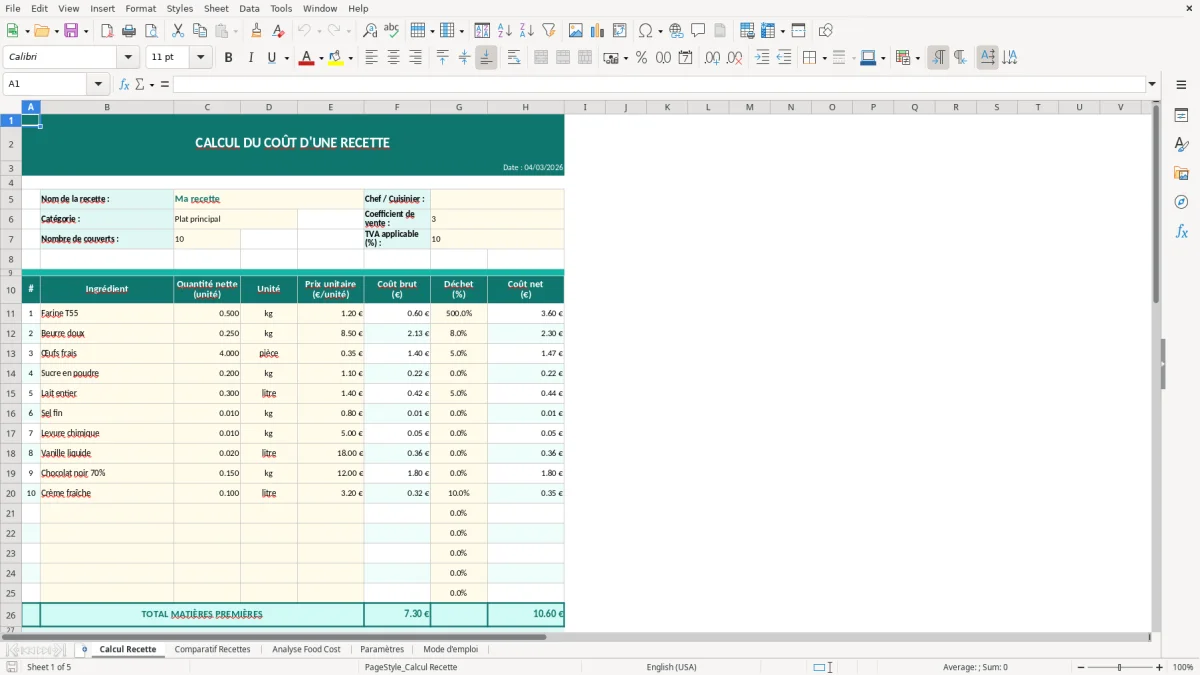
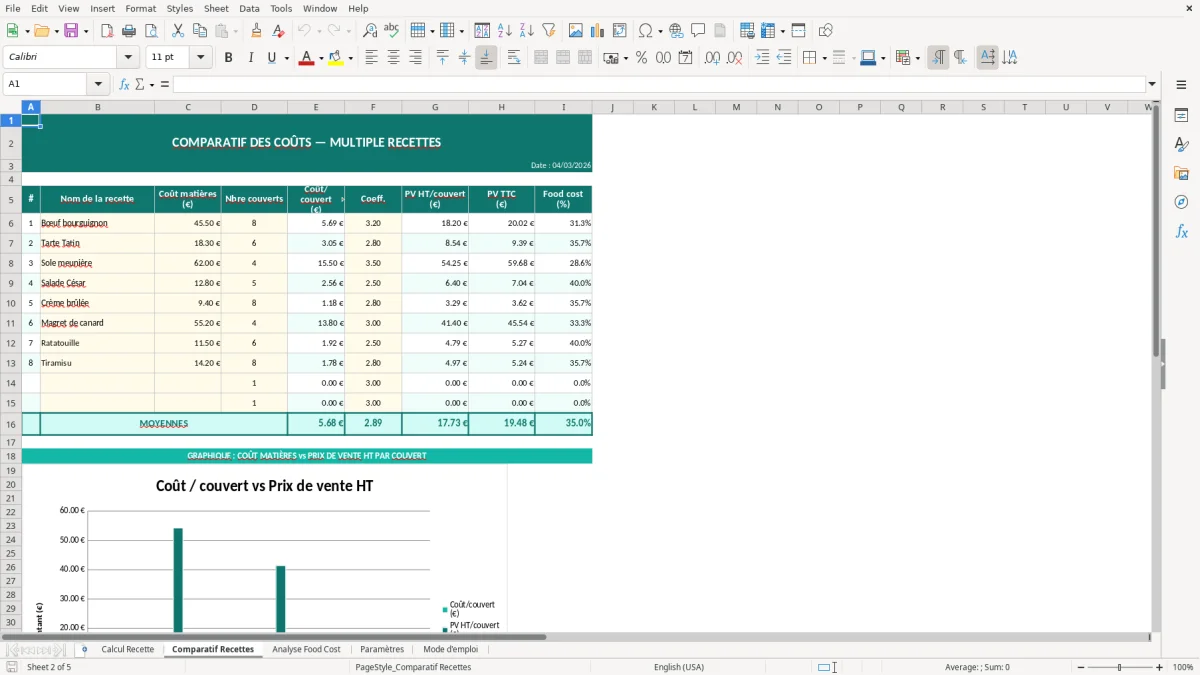
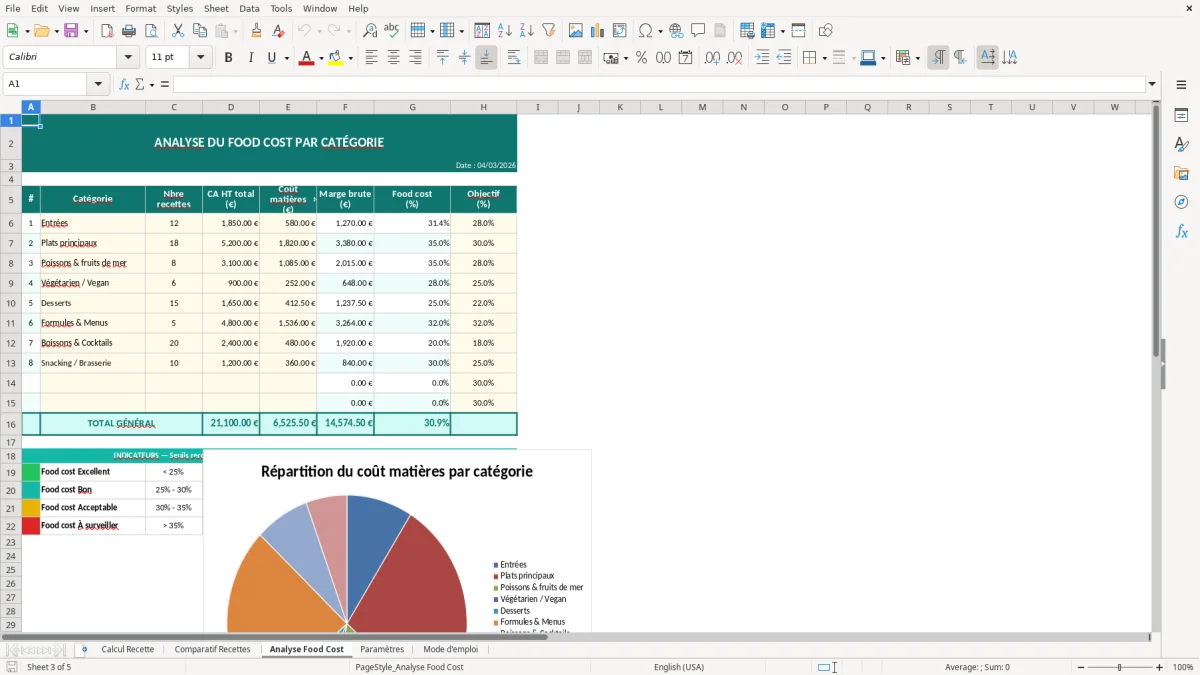
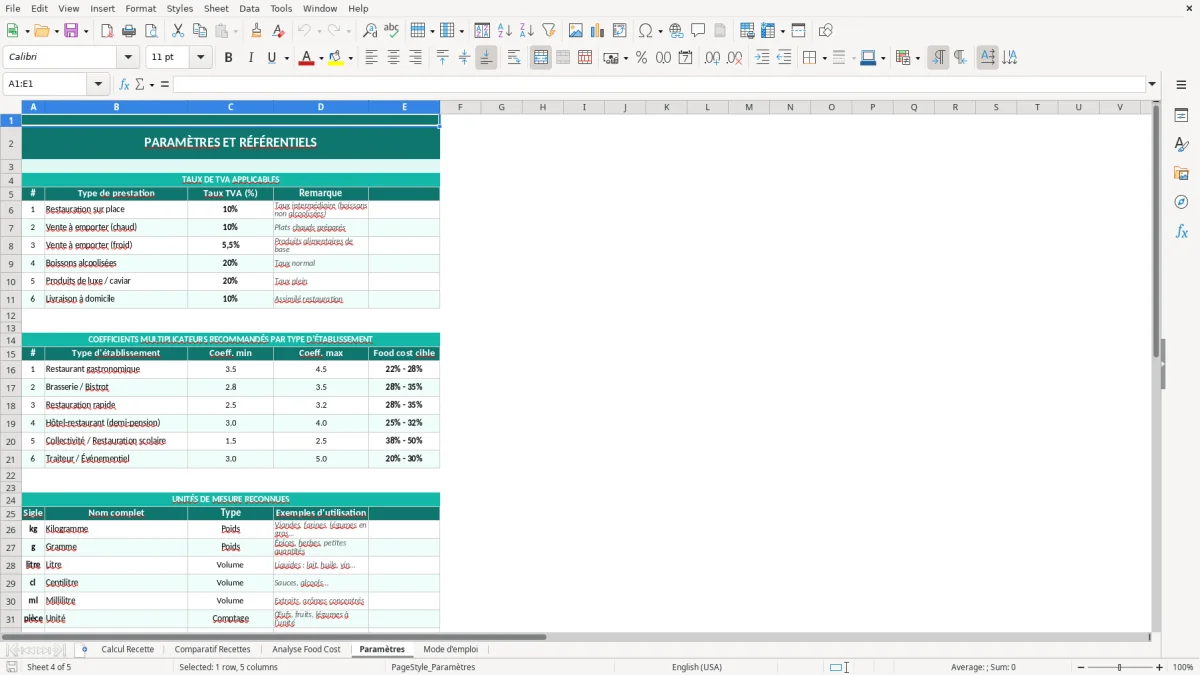
Le classeur ExcelDoc pour le calcul coût recette excel est structuré en 5 onglets : Calcul Recette (Figure 1), Comparatif Recettes (Figure 2), Analyse Food Cost (Figure 3), Paramètres (Figure 4) et Mode d’emploi (Figure 5). Tu renseignes les paramètres (matières, unités, prix) puis tu construis une recette et le fichier consolide les totaux et les indicateurs d’analyse. La mise en forme différencie les cellules de saisie (fond clair) des cellules de calcul.
Il est fait pour les pros de la restauration, traiteurs, dark kitchens, métiers de bouche, et toute structure qui suit sa marge sur des produits fabriqués. Pour démarrer, tu commences par Paramètres, puis tu remplis une première recette dans Calcul Recette en suivant le Mode d’emploi.
À l’ouverture, tu vois 5 onglets. Calcul Recette (Figure 1) sert à construire une recette et à obtenir son coût ; les cellules de saisie sont mises en évidence, les totaux sont présentés en bas ou en encadré selon la zone. Comparatif Recettes (Figure 2) est une vue côte à côte pour comparer plusieurs recettes ou variantes (portion, grammage, prix de vente, impact sur la marge), sans toucher aux calculs de base.
L’onglet Analyse Food Cost (Figure 3) reprend les résultats pour les lire comme un tableau de bord : tu y retrouves les postes qui pèsent le plus et les indicateurs utiles pour décider (ajuster une portion, remplacer un ingrédient, revoir un prix). Dans Paramètres (Figure 4), tu centralises ce qui bouge souvent (référentiel ingrédients, unités, prix d’achat) afin que tes recettes restent cohérentes. Et si tu veux comprendre l’ordre de saisie, les conventions d’unités et ce qui est protégé, tu suis Mode d’emploi (Figure 5) : c’est l’onglet à ouvrir quand tu passes le fichier à quelqu’un.
Le calcul du coût d’une recette, au quotidien, sert surtout à éviter les décisions “à l’intuition” sur ta carte. En restauration commerciale, en traiteur et en métiers de bouche, le coût matière est ce qui bouge le plus vite : prix des matières premières, variations de calibre, changements de conditionnement, pertes plus ou moins importantes selon la saison. Si tu ne recalcules pas, tu te retrouves avec des prix de vente déconnectés de la réalité, et tu compenses sans le voir par des ajustements ailleurs (portions, achats, promotions).
Sans outil, la méthode la plus courante consiste à prendre une recette “papier”, à convertir les quantités en coût à partir du prix d’achat, puis à additionner. Ça marche pour une recette isolée, mais ça devient fragile dès que tu as des déclinaisons (sur place / emporter, portions différentes), des composants réutilisés (sauces, pickles, fonds), ou des ingrédients dont le prix change toutes les semaines. La perte de temps vient des conversions d’unités, des arrondis, et du recopiage, et l’erreur arrive souvent sur un détail : mauvais rendement, quantité saisie en g au lieu de kg, prix au litre confondu avec prix au kilo.
Le classeur est organisé pour coller à ce flux. Tu poses ton référentiel dans Paramètres (Figure 4), puis tu fais la fiche dans Calcul Recette (Figure 1). Ensuite tu utilises Comparatif Recettes (Figure 2) pour arbitrer : garder deux tailles de portion ou standardiser, remplacer un ingrédient cher, ou vérifier qu’un best-seller reste rentable après une hausse fournisseur. Analyse Food Cost (Figure 3) te sert quand tu veux prendre de la hauteur : comprendre quelles matières concentrent le coût, et où une action aura un effet réel (grammage, substitution, prix de vente). Mode d’emploi (Figure 5) sert quand le fichier passe de la direction à la production, ou quand tu dois cadrer la façon de saisir pour éviter les dérives.
Conseil terrain : sépare toujours “recette théorique” et “recette produite”. Ta fiche doit refléter un standard (quantités, pertes, portion), puis tu ajustes si tu constates un écart récurrent. Si tu modifies la fiche à chaque service, tu perds la capacité de comparer.
Le food cost, en pratique, n’est pas qu’un pourcentage à afficher : c’est une chaîne complète entre l’achat, la production et la vente. Pour que ton calcul soit exploitable, tu dois définir tes conventions techniques dès le départ : unité de référence, prix d’achat (HT ou TTC), rendement, pertes, et portion cible. L’erreur classique est de mélanger plusieurs logiques dans un même tableau : un ingrédient valorisé “au colis”, un autre “au kilo”, une crème “au litre”, et des conversions faites au feeling. Ça donne des coûts incohérents et, surtout, impossibles à auditer.
Dans un contexte français, ta valorisation doit aussi rester cohérente avec ta gestion : en restauration, tes achats sont généralement suivis HT si tu pilotes ta marge et ta TVA correctement. Si tu mélanges du TTC et du HT dans un même calcul, tu fausses mécaniquement ton coût matière et tu finis par compenser via le prix de vente sans comprendre d’où vient l’écart. Même si le calcul coût recette n’est pas une obligation légale en soi, il alimente des décisions qui ont un impact direct sur ta rentabilité et sur tes déclarations (cohérence entre achats, ventes et marges).
Ce que le classeur apporte, c’est une séparation claire : Paramètres pour les données “source” (Figure 4), Calcul Recette pour la construction (Figure 1), et Analyse Food Cost pour la lecture (Figure 3). Cette séparation t’aide à garder une traçabilité simple : quand un coût bouge, tu sais si c’est un prix en Paramètres qui a changé ou une quantité dans la recette. Et quand tu compares (Figure 2), tu compares des recettes sur une base identique, au lieu de comparer des fichiers différents avec des hypothèses différentes.
Conseil actionnable : documente tes hypothèses dans le fichier, pas dans ta tête. Pour chaque ingrédient sensible (viande, poisson, fromage, huiles), note une règle : prix d’achat retenu, unité de saisie, et rendement. Si tu changes de fournisseur ou de conditionnement, commence par mettre à jour Paramètres puis vérifie l’impact sur 3 ou 4 recettes “repères” avant de toucher aux prix de vente.
La première erreur que je vois sur le terrain, c’est la confusion entre quantité achetée et quantité utilisable. Un exemple simple : tu achètes un produit brut (viande, poisson, légumes) et tu raisonnes “au kilo acheté”, alors que ton coût recette devrait souvent raisonner “au kilo net”. Si tu ne poses pas un rendement, tes recettes paraissent rentables sur Excel, puis tu constates une marge qui s’effondre au réel. Même logique pour les fritures et cuissons longues : la perte de poids n’est pas neutre, et une recette “standard” doit l’intégrer.
Deuxième erreur : les unités. Les fichiers bricolés finissent avec des lignes en g, kg, ml, L, pièce, sachet, barquette, et des conversions implicites. Le problème n’est pas d’avoir plusieurs unités, c’est de ne pas verrouiller la règle d’entrée. Quand un ingrédient est saisi parfois en grammes, parfois en kilos, tu as des écarts de x1000 qui passent inaperçus si tu ne contrôles pas. La mise en forme “cellules de saisie” du classeur aide, mais c’est à toi de définir une convention d’équipe (ex. tout en g pour les solides, tout en ml pour les liquides) et de t’y tenir.
Troisième erreur : oublier les composants “invisibles”. Sel, huiles, emballages, condiments, consommables, pain, serviettes, barquettes. Individuellement ça paraît négligeable, mais cumulé sur un volume, ça pèse. La bonne pratique, c’est de décider ce que tu intègres dans le coût recette (matière stricte) et ce que tu suis ailleurs (coût packaging), puis de rester constant pour pouvoir comparer. Si tu intègres le packaging sur une recette et pas sur l’autre, ton comparatif (Figure 2) ne sert plus.
Quatrième erreur : recalculer sans historiser. Quand tu modifies un prix, tu peux casser tes comparaisons sur une période. La solution “terrain” est simple : fais une mise à jour de Paramètres à une fréquence choisie (hebdo ou mensuelle), puis recalcule un lot de recettes, et garde une trace de la date de mise à jour. Si tu dois justifier une décision (hausse tarifaire, changement de portion), tu peux expliquer sur quelles hypothèses tu t’appuies.
Cette logique de mise à jour régulière rappelle aussi le calcul des intérêts composés, où chaque nouvelle base modifie les comparaisons suivantes.
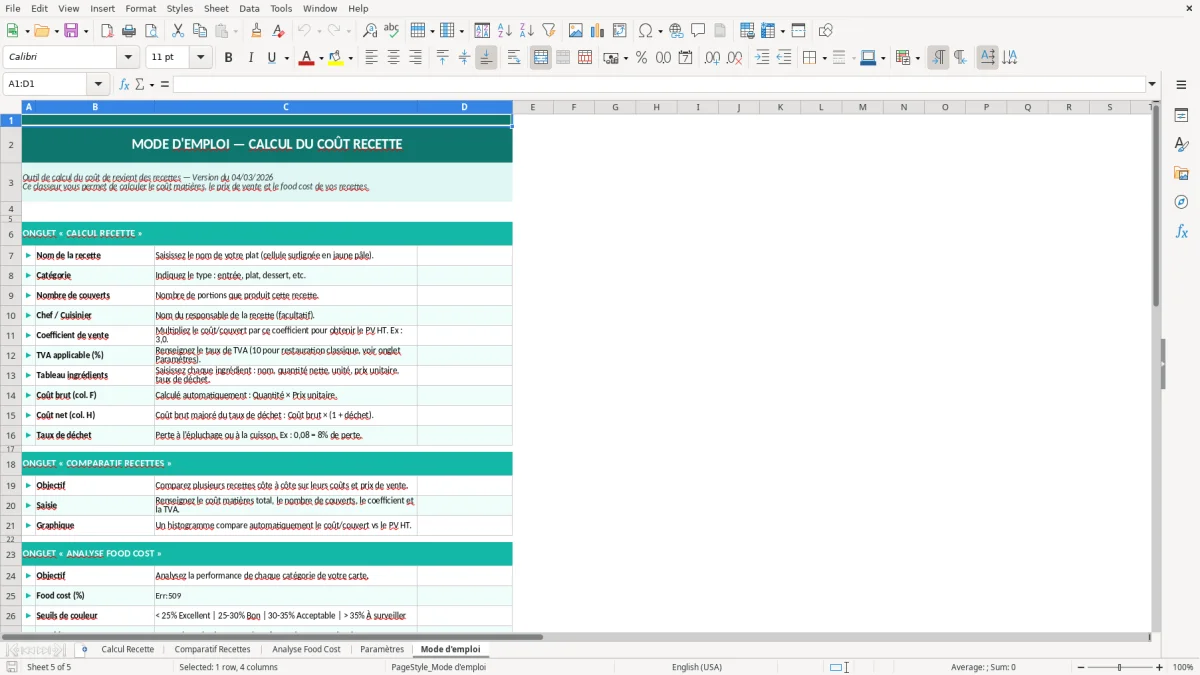
Le fichier contient 5 onglets : Calcul Recette, Comparatif Recettes, Analyse Food Cost, Paramètres et Mode d’emploi. Tu saisis les bases dans Paramètres, tu calcules une recette dans Calcul Recette, puis tu compares et analyses dans les deux onglets dédiés.
Oui, l’onglet Paramètres (Figure 4) est prévu pour centraliser ton référentiel (ingrédients, unités, prix). Tu modifies d’abord ce référentiel, puis tu construis ou ajustes tes recettes dans Calcul Recette (Figure 1) pour rester cohérent.
Le classeur est un fichier Excel standard (format .xlsx). Il s’ouvre sur Excel desktop ; l’affichage et certaines mises en forme peuvent varier sur Excel Web selon ton environnement.
Non, le calcul coût recette n’est pas une obligation réglementaire en tant que telle. En France, ce sont tes obligations comptables et fiscales (cohérence achats/ventes, TVA, tenue des pièces) qui s’imposent ; le coût recette est un outil de pilotage interne.
Tu télécharges le fichier, tu l’ouvres, puis tu commences par Mode d’emploi (Figure 5) pour suivre l’ordre de saisie. Ensuite tu renseignes Paramètres (Figure 4) avant de créer ta première recette dans Calcul Recette (Figure 1).