
Coût Voiture Mensuel Excel – Modèle Gratuit (2026)
7
Téléchargement gratuit
Classeur Excel de calcul TVA avec 4 onglets : Calcul TVA, Tableau Multi-Articles, Taux & Réglementation, Mode d'emploi. Saisie guidée, résultats.


Quand tu dois calculer la TVA sur des devis, factures ou notes de frais, tu finis souvent par refaire les mêmes calculs au doigt mouillé : HT vers TTC, TTC vers HT, ventilation multi-lignes, contrôle des arrondis. Ça marche tant que tu as 2 lignes, mais dès que tu mixes des taux (20 %, 10 %, 5,5 %), les erreurs arrivent vite : mauvais taux, TTC recalculé avec un arrondi différent, total TVA incohérent entre lignes et pied de document.
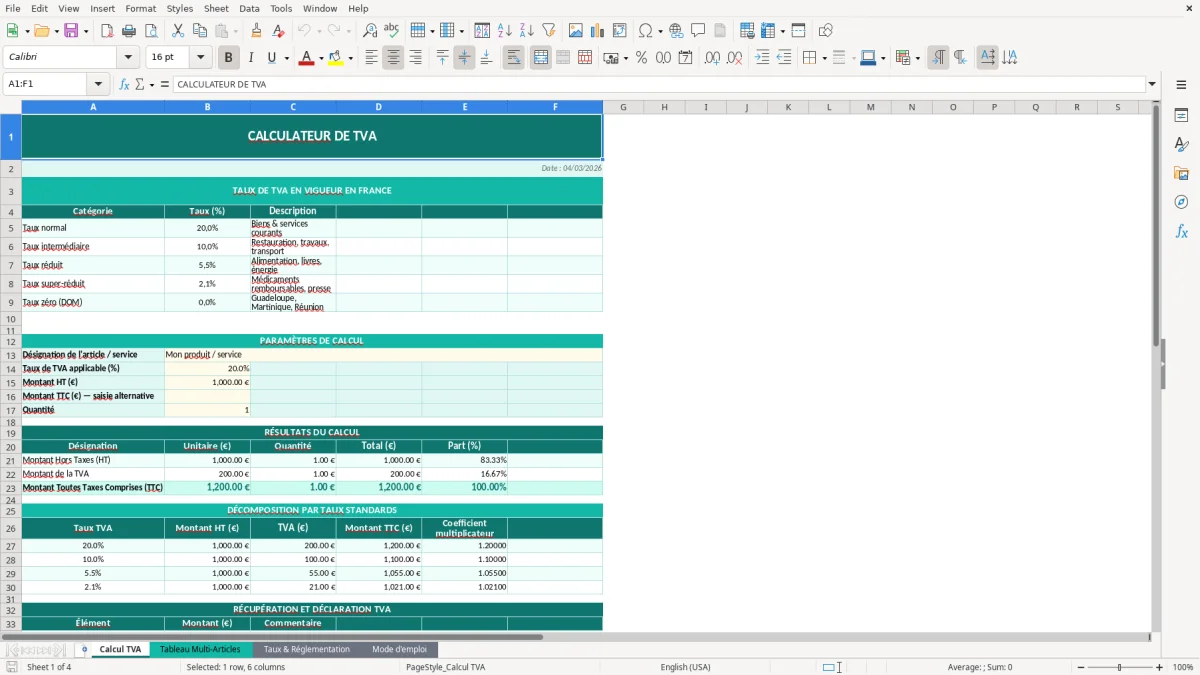
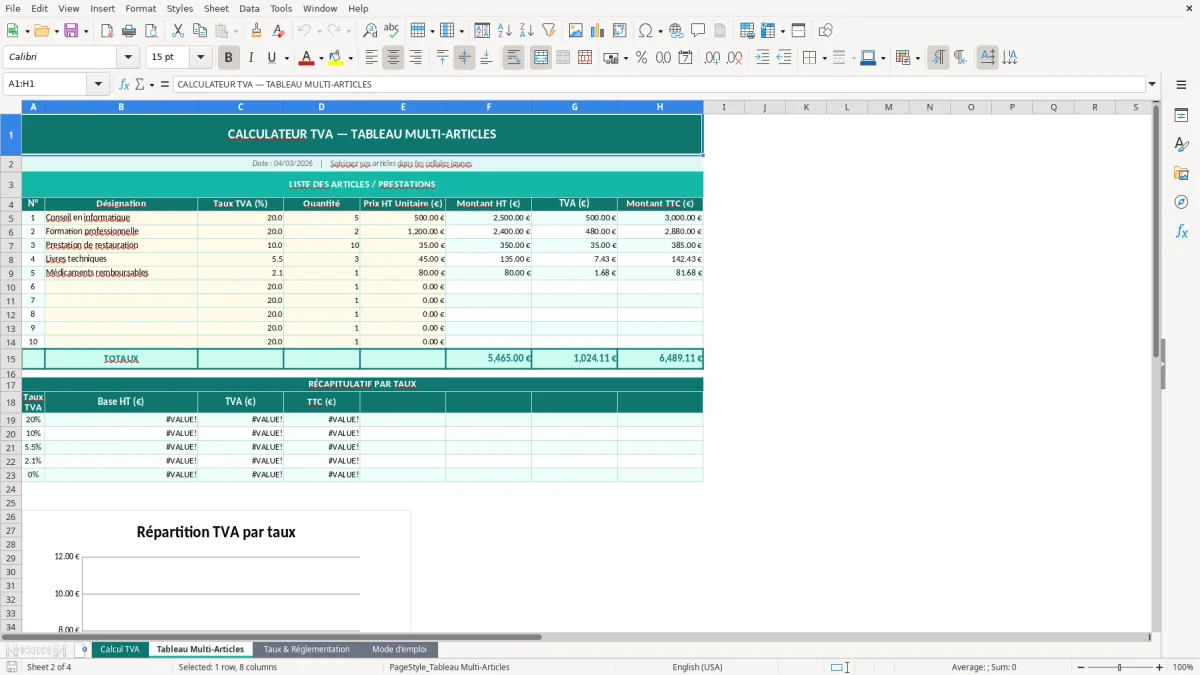
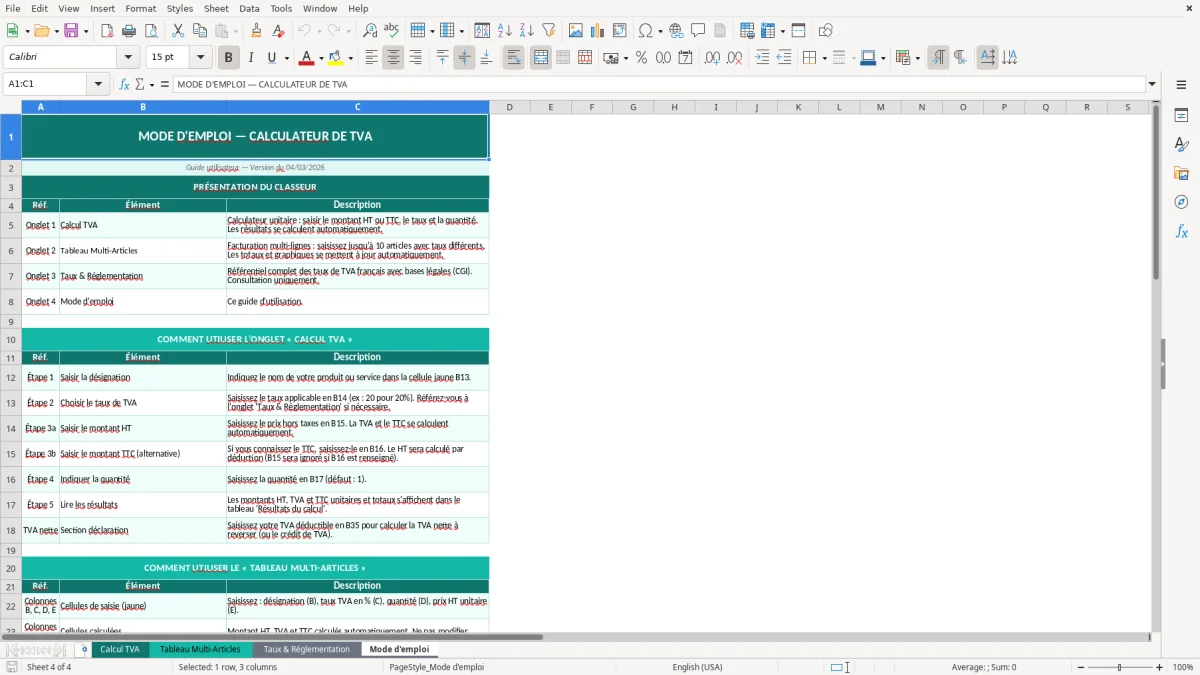
Le classeur de calcul TVA Excel que tu trouves sur ExcelDoc contient 4 onglets : Calcul TVA (Figure 1), Tableau Multi-Articles (Figure 2), Taux & Réglementation (Figure 3) et Mode d'emploi (Figure 4). L’idée est simple : tu saisis des montants dans des cellules dédiées (mises en évidence) et tu laisses Excel faire les conversions et totaux. La mise en forme sert de garde-fou : en-têtes lisibles, zones de saisie distinguées, tableaux encadrés.
Il est conçu pour les pros qui manipulent des montants HT/TTC au quotidien (gestion, ADV, commerce, achats, cabinet, indépendant). Pour démarrer, tu lis l’onglet Mode d’emploi (Figure 4), puis tu vas directement sur Calcul TVA (Figure 1) pour un calcul rapide, ou sur Tableau Multi-Articles (Figure 2) si tu dois ventiler plusieurs lignes.
Quand tu ouvres le fichier, tu vois 4 onglets en bas. Commence par Mode d'emploi (Figure 4) : c’est l’onglet qui te sert de guide, avec la logique du classeur et l’endroit exact où saisir. Ensuite, va sur Calcul TVA (Figure 1) pour un besoin ponctuel : tu repères les cellules de saisie (fond jaune pâle) et tu renseignes ton montant (HT ou TTC selon le bloc) ainsi que le taux applicable en t’appuyant sur le référentiel.
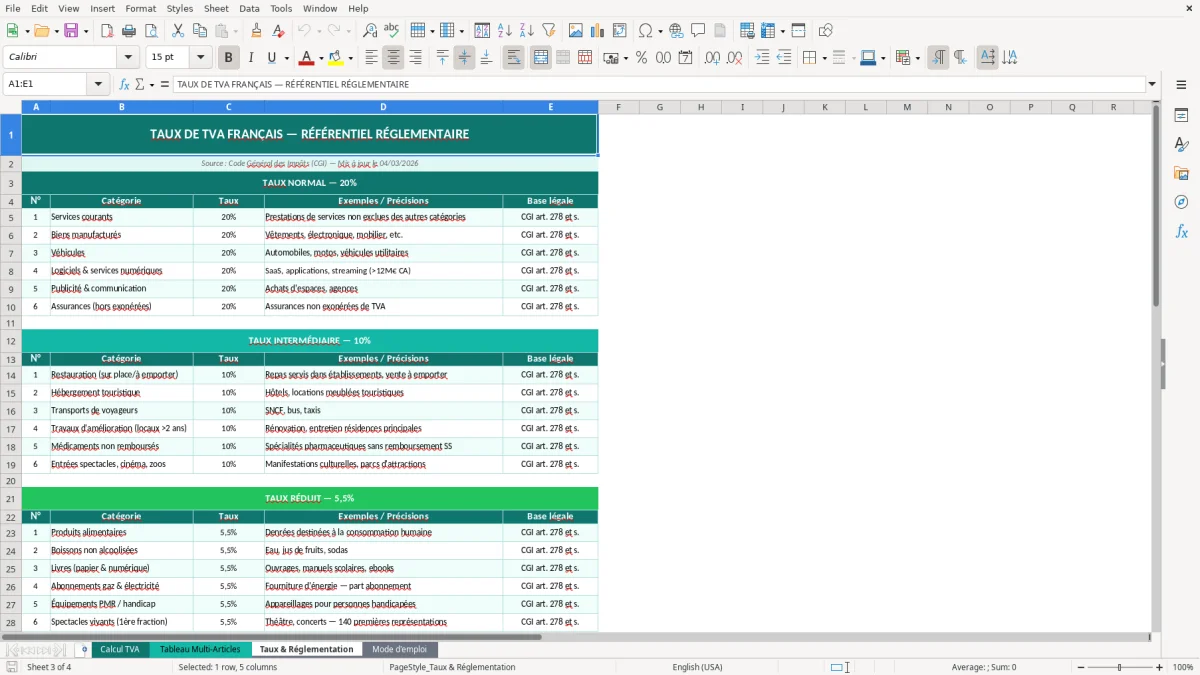
Si tu as une facture ou un devis avec plusieurs lignes, passe sur Tableau Multi-Articles (Figure 2). L’onglet est construit comme un tableau : en-têtes en haut, lignes répétables en dessous, et une zone de totaux en bas encadrée. Tu saisis une ligne par article/prestation (désignation, base HT, taux), puis tu laisses le tableau consolider les montants. Enfin, pour vérifier ou mettre à jour les taux utilisés dans ton contexte, ouvre Taux & Réglementation (Figure 3) : tu as un endroit unique pour relire les taux et tes notes internes. Les cellules de saisie sont visuellement séparées des zones de calcul, ce qui évite de casser le fichier en modifiant une cellule au mauvais endroit.
En pratique, tu fais du calcul de TVA dès que tu passes d’un montant HT à un montant TTC (ou l’inverse), et surtout dès que tu dois expliquer d’où vient l’écart. Sur le terrain, ça arrive dans au moins quatre situations récurrentes : préparation d’un devis, émission d’une facture, contrôle d’une facture fournisseur, et justification d’un total à un client ou à ta compta. Le problème n’est pas la formule en elle-même ; le problème, c’est la répétition et la cohérence entre lignes, totaux, et taux applicables.
Dans beaucoup de boîtes, le calcul se fait encore dans un coin de tableur “maison” : une cellule HT, une cellule TVA, une cellule TTC, puis on copie-colle de ligne en ligne. Tant que tu n’as qu’un taux et que tu ne touches pas aux arrondis, tu t’en sors. Mais dès que tu as un panier avec deux taux (ex. prestations à 20 % et produit à 5,5 %), tu te retrouves à faire des sous-totaux par taux, puis un total global. C’est exactement le cas d’usage de l’onglet Tableau Multi-Articles (Figure 2) : tu ventiles les lignes, tu regroupes correctement, et tu limites les recalculs manuels.
Autre cas fréquent : tu reçois des montants TTC (note de frais, facture étrangère re-facturée, ticket), et tu dois reconstituer la base HT pour le contrôle interne. Là aussi, un outil dédié t’évite d’avoir 5 fichiers qui traînent avec des logiques différentes. Sur ExcelDoc, on a séparé le calcul opérationnel (Calcul TVA, Figure 1) du référentiel (Taux & Réglementation, Figure 3) pour que tu saches où tu es : saisie d’un côté, repères de l’autre.
Dernier point : en équipe, la transmission compte. Un fichier bien structuré avec un Mode d’emploi (Figure 4) réduit les aller-retours et les “je ne sais plus quelle cellule modifier”. Même si tu es seul, ça t’évite de réapprendre ton propre fichier trois mois plus tard.
En France, la TVA est un impôt déclaratif : tu collectes la taxe sur tes ventes, tu récupères la TVA déductible sur tes achats, et tu déclares selon ton régime (réel normal, réel simplifié, franchise en base, etc.). Dans un fichier de calcul TVA Excel, le sujet n’est pas de “faire la déclaration” à ta place, mais de produire des montants cohérents et traçables, utilisables ensuite en facturation et en contrôle. Tes erreurs les plus coûteuses viennent rarement d’une formule, mais d’un mauvais taux, d’une mauvaise qualification (exonération, autoliquidation), ou d’un arrondi non maîtrisé entre ligne et total.
Sur les documents de vente, tu dois être capable de justifier la base HT, le taux, et le montant de TVA. Si tu utilises plusieurs taux, la bonne pratique consiste à ventiler par taux plutôt que de calculer une TVA globale sur un total HT mixé. C’est aussi ce que reflète la logique “multi-articles” : une ligne = une nature = un taux, puis consolidation. Même si ton logiciel de facturation calcule tout, disposer d’un tableur de contrôle te sert quand tu dois vérifier une facture fournisseur anormale, ou comprendre un écart entre un devis et une facture.
L’onglet Taux & Réglementation (Figure 3) sert de point d’appui interne : tu y notes les taux applicables dans ton activité et tes rappels (par exemple, les cas où un taux réduit s’applique sous conditions). Ça ne remplace pas une analyse fiscale, mais ça évite le classique “on met 10 % parce qu’on a toujours fait comme ça” sans revalidation. Le conseil terrain : garde une trace de la justification (référence interne, commentaire, lien vers une doctrine/BOFiP si tu en as une) et date tes changements, même dans un fichier Excel. Ce n’est pas le tableur qui te met en conformité, c’est ta capacité à expliquer le pourquoi du taux.
Enfin, fais attention au niveau d’arrondi. Selon tes pratiques (arrondi par ligne vs arrondi au total), tu peux obtenir quelques centimes d’écart. L’important est d’être constant : même méthode sur le devis, la facture et le contrôle interne. Quand tu paramètre ton processus, décide où tu arrondis et ne change pas en cours de route.
Pour verrouiller ce paramétrage, il reste utile de disposer d’un calcul de coût de revient unique, afin d’y appliquer la même règle d’arrondi sur le devis, la facture et le contrôle interne.
La première erreur, c’est de mélanger les natures de lignes. Tu as une ligne “forfait” qui inclut du service et du produit, et tu appliques un taux unique. Comptablement, ça devient vite indéfendable si les taux devraient différer. La bonne approche, même si c’est un peu plus long, c’est de ventiler : une ligne par nature, un taux par ligne. L’onglet Tableau Multi-Articles (Figure 2) est là pour ça : tu évites le total “opaque” et tu peux relire ligne par ligne.
Deuxième erreur : convertir TTC vers HT en réutilisant la formule HT = TTC - TVA sans recalculer correctement la TVA. Si tu pars d’un TTC, la base HT se calcule en divisant par (1 + taux), sinon tu dérives (surtout avec l’arrondi). Dans la vraie vie, c’est typique des notes de frais et des factures où seul le TTC est saisi dans l’outil interne. Conseil opérationnel : impose une règle d’équipe. Soit tu saisis toujours HT et tu calcules TTC, soit tu saisis toujours TTC et tu reconstitues HT, mais tu évites de mélanger au sein d’un même tableau sans contrôle.
Troisième erreur : copier-coller des cellules qui contiennent des formules et écraser une zone de calcul. Même avec un fichier propre, ça arrive vite si tu colles “valeurs + formats” au mauvais endroit. Le garde-fou le plus simple, c’est une mise en forme qui distingue fortement les zones de saisie (fond clair) des zones de résultat. Dans ce classeur, c’est visuel : tu vois où taper, et tu évites de modifier des cellules structurelles. Si tu dois importer des données, colle d’abord en valeurs dans une zone tampon (ou dans un onglet de brouillon à toi), puis recopie proprement.
Quatrième erreur : gérer les taux “dans la tête”. Entre les taux réduits, les cas d’exonération, et les exceptions sectorielles, tu finis par appliquer un taux par habitude. Le bon réflexe, c’est d’avoir un référentiel interne, même minimal, et de le relire périodiquement. L’onglet Taux & Réglementation (Figure 3) sert précisément à ça : centraliser tes repères. Ce que tu gagnes, ce n’est pas seulement du temps, c’est une cohérence de traitement entre les personnes et entre les mois.
Le classeur contient 4 onglets : Calcul TVA, Tableau Multi-Articles, Taux & Réglementation et Mode d'emploi. Chaque onglet correspond à un usage distinct (calcul rapide, ventilation multi-lignes, référentiel, aide).
Tu peux ajouter des colonnes de commentaire ou de référence à côté de la zone tableau si tu ne touches pas aux cellules de totaux et d’en-têtes. Fais-le proprement : insère une colonne entière et garde la même logique de mise en forme pour repérer les zones de saisie.
Le classeur est un .xlsx standard. Il s’ouvre dans Excel desktop (Windows/Mac) et, en général, dans Excel Online, mais la mise en forme est plus fiable sur la version bureau.
Non. Un tableur aide à obtenir des montants cohérents (HT, TVA, TTC) et à documenter tes calculs, mais la conformité dépend du taux applicable, du régime, et des mentions obligatoires sur tes factures.
Tu télécharges le fichier, tu l’ouvres, puis tu lis Mode d'emploi (Figure 4) pour repérer les cellules de saisie. Ensuite, tu fais un premier test dans Calcul TVA (Figure 1) avec un montant simple, puis tu passes à Tableau Multi-Articles (Figure 2) si tu as plusieurs lignes.