
Comparatif Assurance Auto Excel – Modèle Gratuit (2026)
41
Téléchargement gratuit
Classeur Excel pour suivre tes objectifs d’épargne, tes versements et tes écarts avec tableau de bord et archives.


Quand tu suis un objectif d’épargne sur un tableur classique, tu finis souvent avec des colonnes saisies à la main, des totaux recalculés au hasard et une vision floue de ce qu’il reste à verser. Le risque n’est pas théorique : si tu fais 24 versements mensuels de 250 € pour viser 6 000 €, une seule omission ou un doublon suffit à fausser le suivi et à te faire croire que l’objectif est plus avancé qu’il ne l’est.
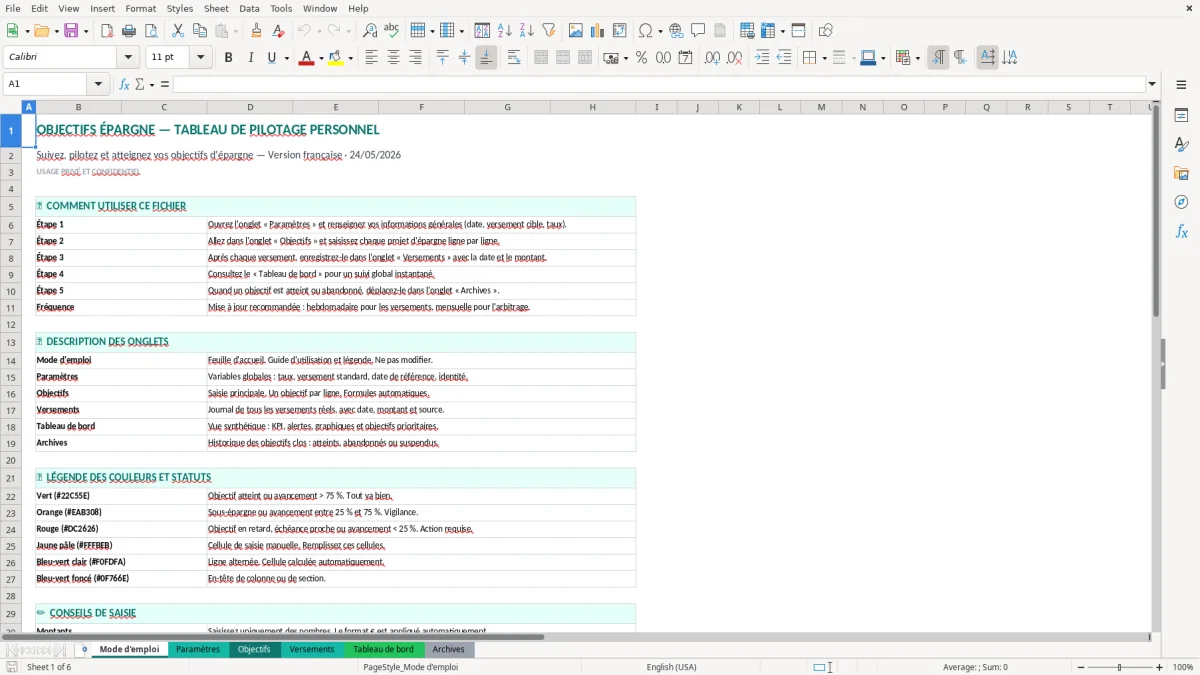
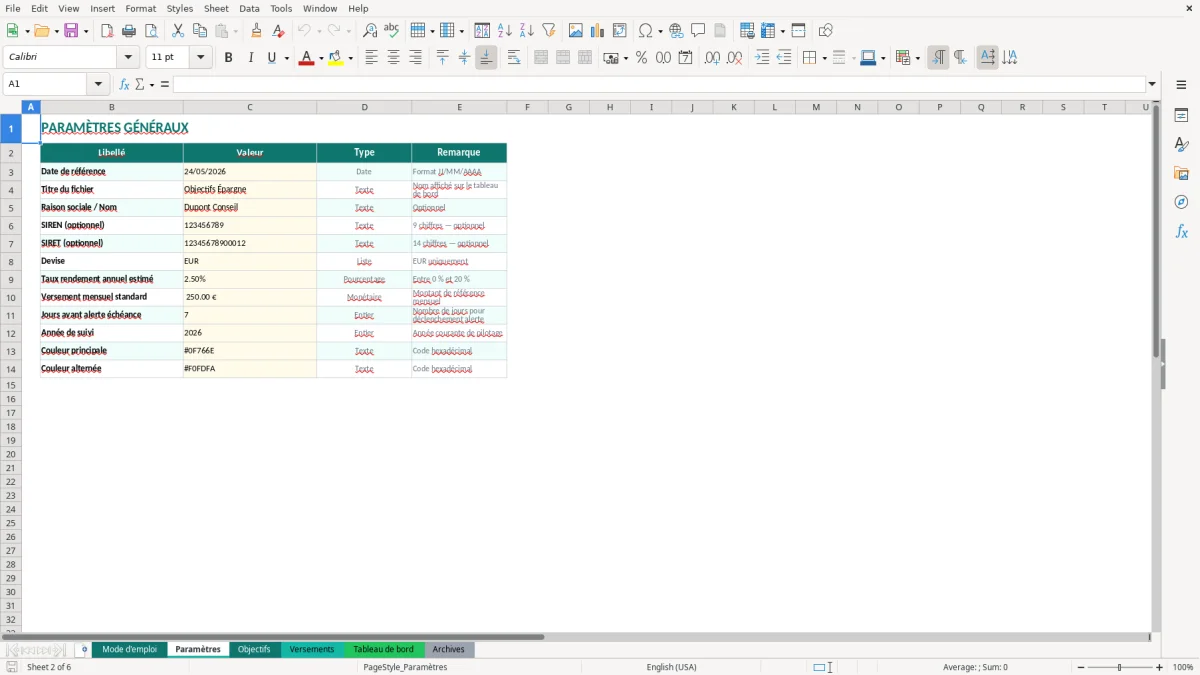
Le classeur que tu trouves sur ExcelDoc est structuré en 6 onglets : Mode d'emploi, Paramètres, Objectifs, Versements, Tableau de bord et Archives. Le code génère une base de travail avec une mise en forme homogène, des zones d’entrée, des zones de synthèse et des visuels de suivi ; l’idée est de séparer les paramètres stables, la saisie des mouvements et la lecture des résultats. Le fichier est pensé pour que tu puisses enregistrer un objectif, y rattacher des versements, puis suivre l’avancement sans reconstruire les formules à chaque mois.
Il sert à un particulier qui épargne par projet, mais aussi à un dirigeant, un indépendant ou un gestionnaire qui veut suivre plusieurs enveloppes sans perdre le fil. Quand tu ouvres le classeur, commence par l’onglet Mode d'emploi, puis renseigne les paramètres de base et tes objectifs ; ensuite, tu saisis les versements au fil de l’eau et tu contrôles le résultat dans le tableau de bord.
À l’ouverture, tu vois 6 onglets clairement séparés. L’onglet Mode d'emploi sert de point de départ ; l’onglet Paramètres regroupe les constantes du classeur, puis l’onglet Objectifs accueille les cibles à atteindre. L’onglet Versements est celui où tu saisis les entrées au fil du temps, tandis que Tableau de bord affiche la synthèse et que Archives conserve les objectifs clôturés ou remplacés.
Dans ce type de fichier, tu dois d’abord renseigner ce qui ne change pas souvent, puis saisir les opérations courantes dans la table de mouvement. Le code met en place une structure avec en-têtes, couleurs de section et cellules de saisie distinctes ; les zones calculées et les zones de saisie ne sont pas confondues, ce qui limite les erreurs de manipulation. Si tu dois adapter le fichier, commence par les libellés d’objectifs, les montants cibles et les dates de versement, puis vérifie que le tableau de bord reprend bien les mêmes identifiants partout.
Tu utilises ce type de classeur quand tu veux suivre un objectif précis sans passer par une appli bancaire qui mélange tout. En pratique, cela concerne un apport immobilier de 20 000 €, un fonds de sécurité de 3 000 €, une réserve de trésorerie de 12 000 € ou un budget de travaux à lisser sur 18 mois. Le suivi manuel sur papier ou dans un simple bloc-notes finit vite mal : tu sais que tu as versé quelque chose, mais tu ne sais plus exactement combien, ni sur quel projet. Le classeur sert à remettre une ligne de temps propre sur ces mouvements.
L’intérêt métier est simple. Tu peux piloter plusieurs objectifs en parallèle, avec des échéances différentes et des montants distincts, sans recompiler les chiffres à chaque fois. Pour un indépendant, ça évite de confondre l’épargne personnelle et la trésorerie de précaution. Pour un couple ou un foyer, ça permet de distinguer les versements automatiques du virement ponctuel de 500 € fait en fin de mois. Et pour un dirigeant de petite structure, le même principe sert à suivre une réserve d’investissement ou une enveloppe de distribution sans perdre la trace des prélèvements successifs.
Le point utile, c’est la discipline de saisie. Si tu enregistres un versement de 250 € chaque 15 du mois pendant 24 mois, tu arrives à 6 000 € sans avoir besoin de reconstituer l’historique à la main. Si tu saisis seulement le solde final, tu perds l’information sur la cadence réelle des versements, ce qui est pourtant ce qui te permet de savoir si le rythme est tenable. Dans les fichiers que j’ai vus chez les clients, la différence se fait souvent là : soit tu suis le projet mois par mois, soit tu subis un total inexpliqué au bout de six mois.
L’onglet Objectifs sert à cadrer les cibles, l’onglet Versements sert à enregistrer ce qui est réellement versé, et le Tableau de bord sert à lire la progression sans refaire les calculs. Cette séparation est utile dès que tu gères plus de 3 objectifs, parce qu’au-delà les montants se mélangent très vite dans un tableau unique. Le classeur est fait pour garder cette logique propre.
Pour garder cette logique propre, un tableau d’épargne mensuelle permet aussi de suivre les versements mois par mois sans perdre le total en cours de route.
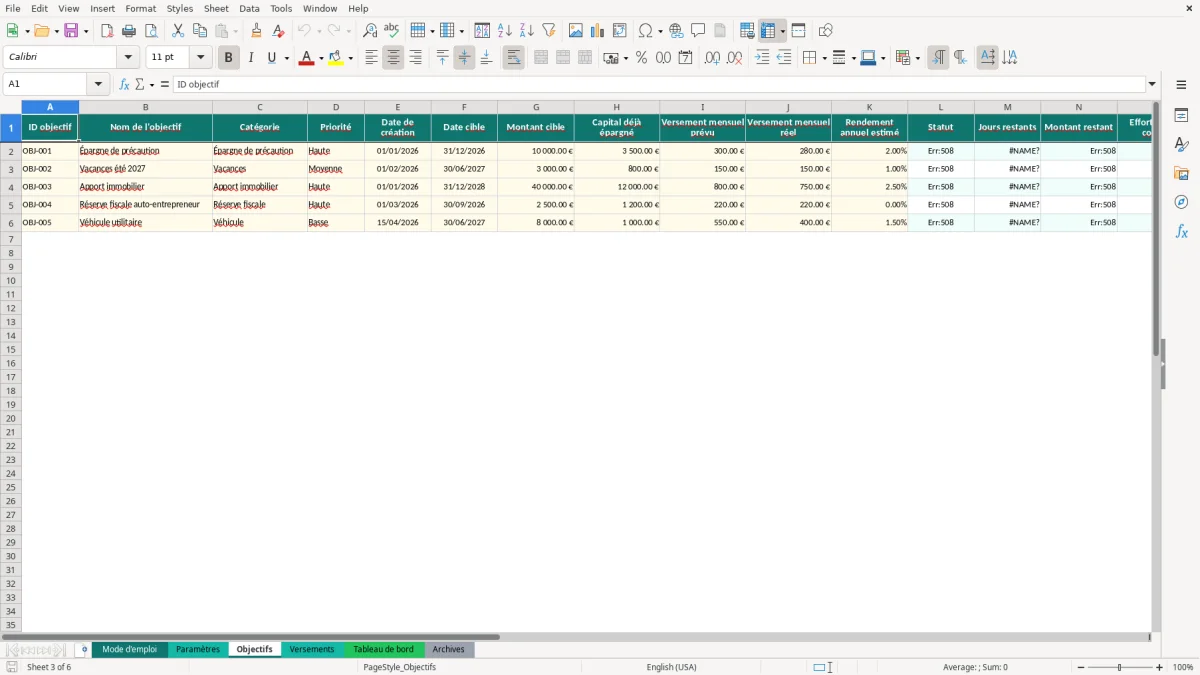
Le classeur repose sur 6 feuilles distinctes, avec une logique assez nette : une feuille d’aide, une feuille de paramètres, une feuille de données cibles, une feuille de mouvements, une feuille de synthèse et une feuille d’archives. Le code met en place des styles cohérents, des cellules d’en-tête et des zones de saisie clairement identifiables, ce qui évite de confondre une valeur à saisir avec un résultat à conserver. C’est important sur un fichier de suivi, parce qu’une cellule mal modifiée dans la zone de calcul suffit à fausser tout le reste.
Le fichier utilise des éléments techniques de mise en forme et de contrôle de la lecture : bordures, couleurs alternées, cellules d’accent, alignements centrés ou à gauche selon la nature de l’information. Les noms de feuilles sont explicites, donc tu n’as pas besoin de deviner où aller chercher les paramètres. Dans ce type de structure, la meilleure pratique reste de garder les valeurs de référence dans Paramètres et les écritures dans Versements, puis d’alimenter le tableau de bord à partir de ces deux sources. Si tu inverses la logique, tu te retrouves à corriger des chiffres partout au lieu d’un seul endroit.
Pour un usage sérieux, cette séparation technique est meilleure qu’un tableau unique avec des colonnes multiples et des filtres bricolés. Avec un fichier de suivi d’épargne, le vrai sujet n’est pas seulement d’additionner des montants ; c’est de garder un historique exploitable quand tu changes de projet, quand tu archives un objectif terminé, ou quand tu réaffectes une enveloppe vers un autre usage. L’onglet Archives sert précisément à cela : conserver les anciens cycles sans polluer la lecture courante. Si tu as 8 objectifs actifs et 12 historiques, tu veux pouvoir lire les 8 actifs sans supprimer les 12 traces passées.
La logique technique du classeur est donc orientée vers la stabilité de la donnée. Tu saisis une fois, tu lis plusieurs fois. Tu modifies les paramètres de base quand nécessaire, mais tu évites de retoucher les mouvements déjà enregistrés. C’est la bonne façon de travailler sur un fichier de pilotage d’épargne, surtout si tu veux comparer les projets entre eux sur plusieurs mois.
Cette logique de comparaison sur plusieurs mois rejoint naturellement une prévision des ventes, où l’on suit les évolutions pour projeter les prochains cycles.
L’erreur la plus fréquente, c’est de suivre seulement le total épargné et d’ignorer la date de chaque versement. Sur le papier, 4 800 € accumulés peuvent sembler satisfaisants ; en réalité, si tu as mis 20 mois pour arriver là alors que ton plan prévoyait 12 mois, tu n’es pas en avance, tu es en retard. Le classeur évite ce biais en séparant le montant cible du flux de versements, ce qui te permet de voir si tu tiens le rythme ou seulement le montant final.
Deuxième erreur classique : mélanger plusieurs objectifs dans la même zone de saisie. J’ai vu des fichiers où un versement de 300 € servait tantôt à un apport, tantôt à des vacances, tantôt à un matelas de trésorerie, sans code projet ni onglet dédié. Au bout de 15 opérations, le suivi devient illisible. Pour un outil d’épargne, tu dois garder un identifiant stable par objectif ; sinon, tu ne peux plus dire si l’avancement correspond à la bonne enveloppe. Une autre dérive courante consiste à modifier manuellement les totaux affichés au lieu de corriger la ligne source : ça donne une vue propre pendant une semaine, puis les écarts reviennent dès qu’un nouveau versement entre dans le fichier.
Il y a aussi les erreurs de calendrier. Quand tu planifies 12 versements de 200 € sur l’année, un décalage de 2 mois change complètement la lecture du projet, surtout si l’objectif doit servir à une dépense datée. Dans les fichiers mal tenus, les gens saisissent la date de virement bancaire, la date de valeur et la date de décision dans la même colonne. Ce mélange produit des écarts artificiels dans le tableau de bord. Le bon réflexe consiste à n’utiliser qu’une seule référence de date pour le suivi, puis à conserver les autres informations dans des champs séparés si elles sont utiles.
Dernier point, plus discret : les objectifs clôturés ne doivent pas rester mélangés aux objectifs actifs. Si tu laisses dans la même liste un projet terminé à 100 % et un projet en cours à 35 %, tu fausses les lectures rapides, surtout quand tu filtres ou que tu imprimes. La feuille Archives sert à nettoyer cette confusion sans perdre l’historique. C’est une pratique simple, mais c’est souvent elle qui fait la différence entre un fichier consultable et un fichier qu’on n’ouvre plus.
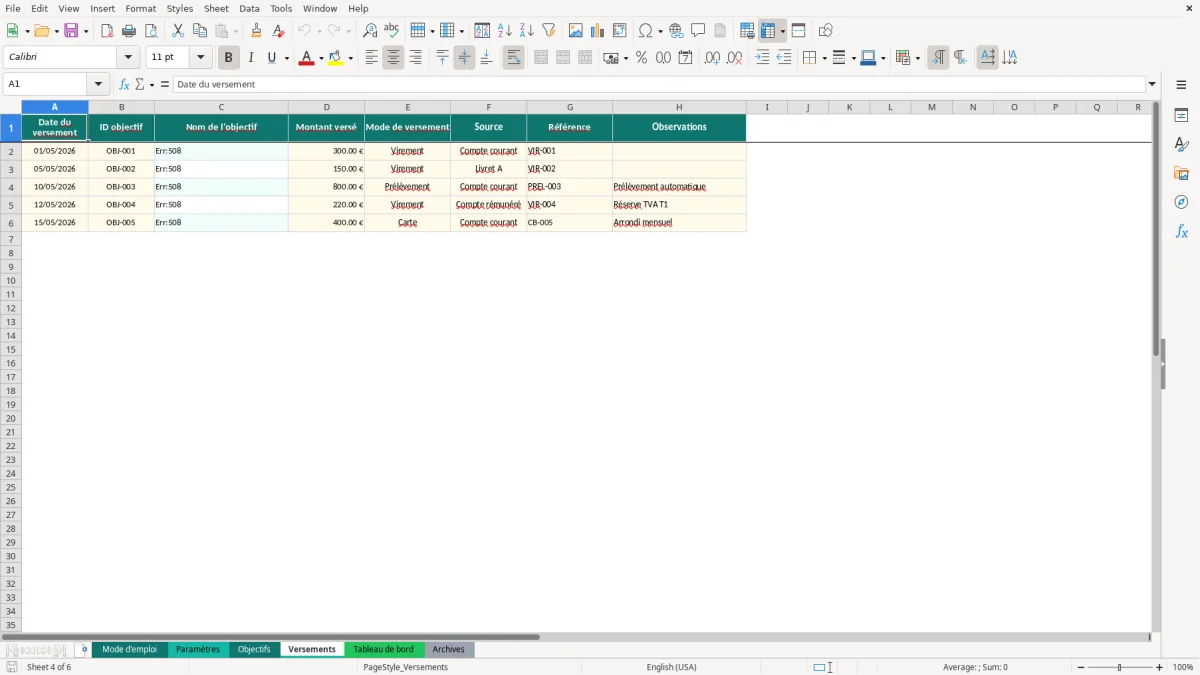
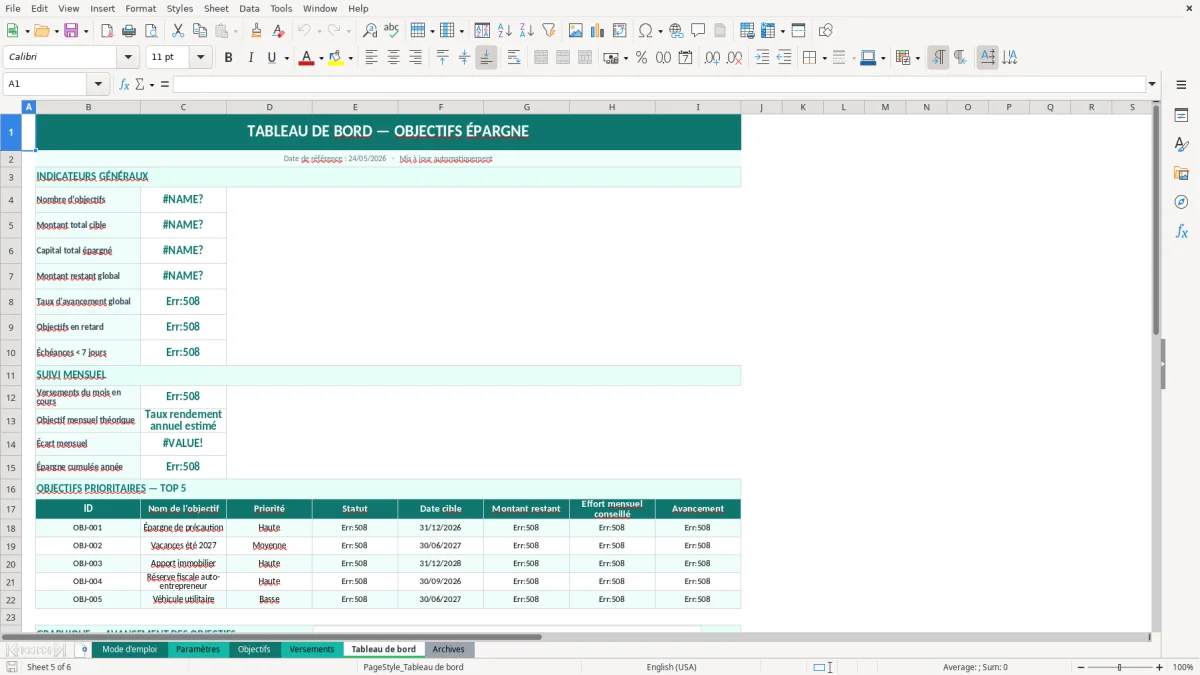
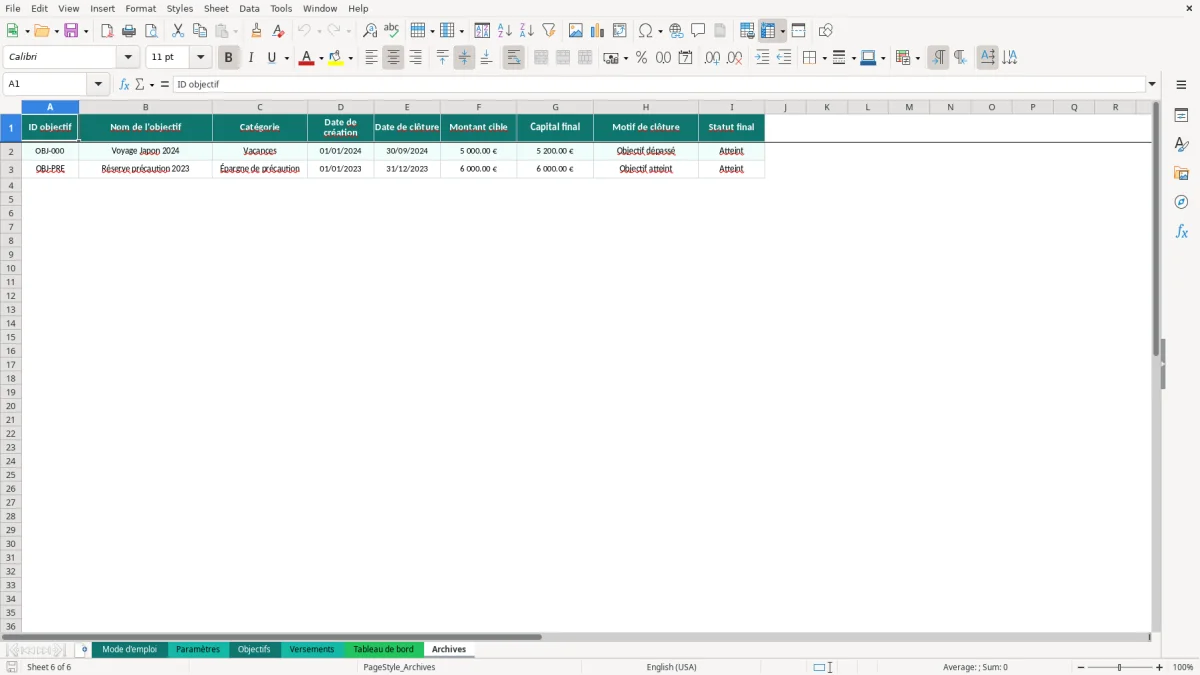
Le classeur contient 6 onglets : Mode d'emploi, Paramètres, Objectifs, Versements, Tableau de bord et Archives. Cette organisation sépare l’aide, les données de référence, la saisie et la synthèse.
Tu peux modifier les libellés d’objectifs, les montants cibles, les dates et les intitulés de versements. Tu peux aussi adapter les couleurs et les zones de saisie si tu gardes la logique des onglets.
Le classeur est prévu pour Excel de bureau compatible avec les fonctionnalités classiques de mise en forme et de tableaux. Le code repose sur openpyxl, donc le fichier généré reste un .xlsx standard.
Pour un usage personnel, il n’y a pas de règle déclarative particulière liée au suivi d’objectifs d’épargne dans Excel. Si tu utilises le fichier pour piloter de la trésorerie d’entreprise, il reste utile de conserver des justificatifs cohérents avec la comptabilité et les mouvements bancaires.
Tu ouvres le fichier, tu lis l’onglet Mode d'emploi, puis tu renseignes les paramètres et tes premiers objectifs. Ensuite, tu saisis les versements au fil de l’eau et tu contrôles le tableau de bord pour vérifier l’avancement.