
Coût Voiture Mensuel Excel – Modèle Gratuit (2026)
8
Téléchargement gratuit
Classeur Excel avec suivi des remboursements, tableau de bord, paramètres et mode d’emploi. Saisie guidée, calculs automatiques, vue synthèse.


Quand tu gères des remboursements (notes de frais, mutuelle, transport, avances, avoirs), tu finis souvent avec des mails, des PDF, et une liste “à la main” dans Excel. Le problème n’est pas la saisie, c’est la traçabilité : savoir ce qui est demandé, ce qui est validé, ce qui est payé, et ce qui traîne depuis trop longtemps. C’est aussi là que les erreurs arrivent : doublons, montants TTC/HT mélangés, justificatifs introuvables, statut jamais mis à jour.
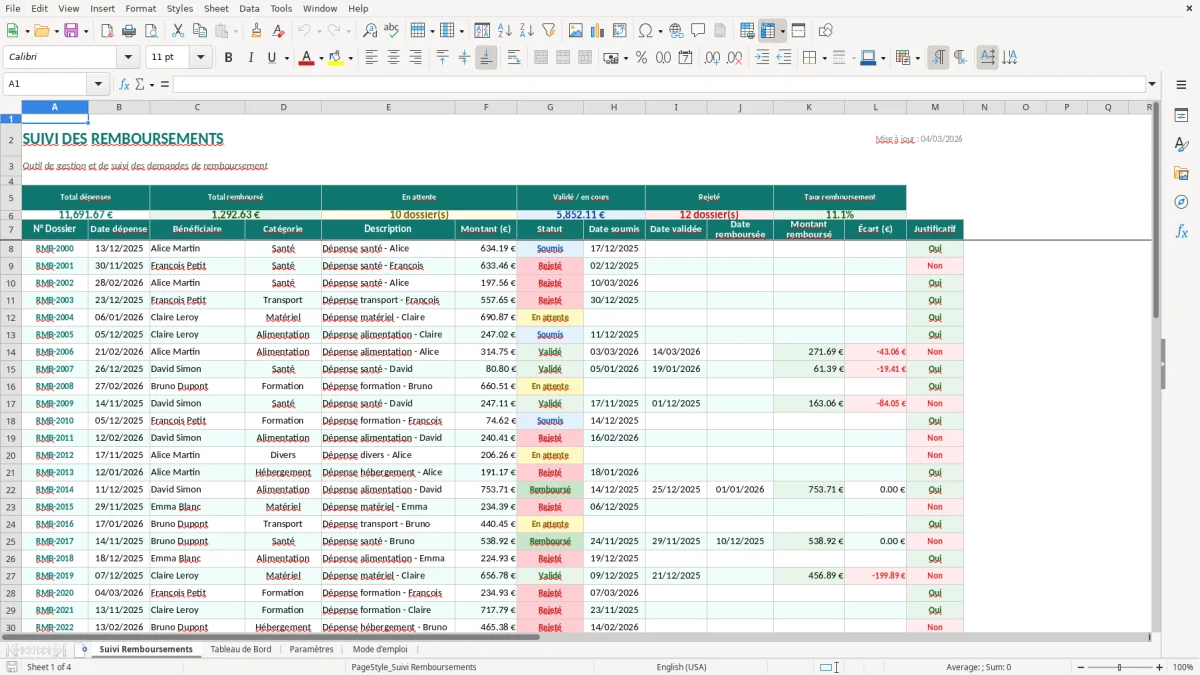
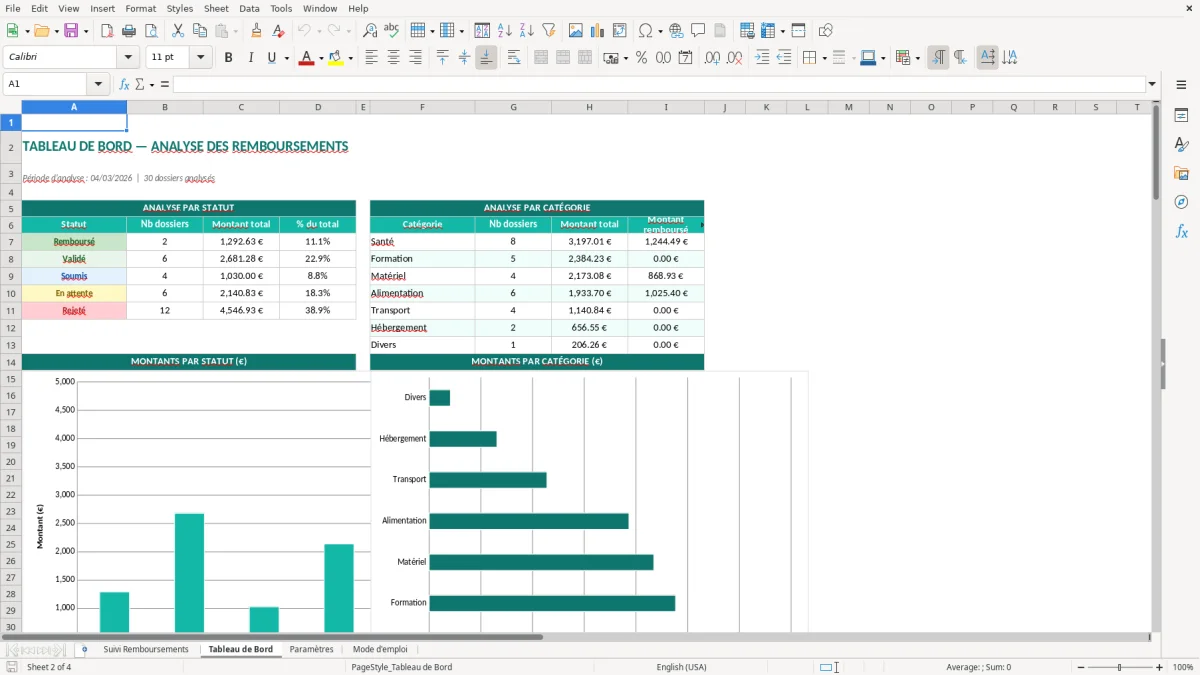
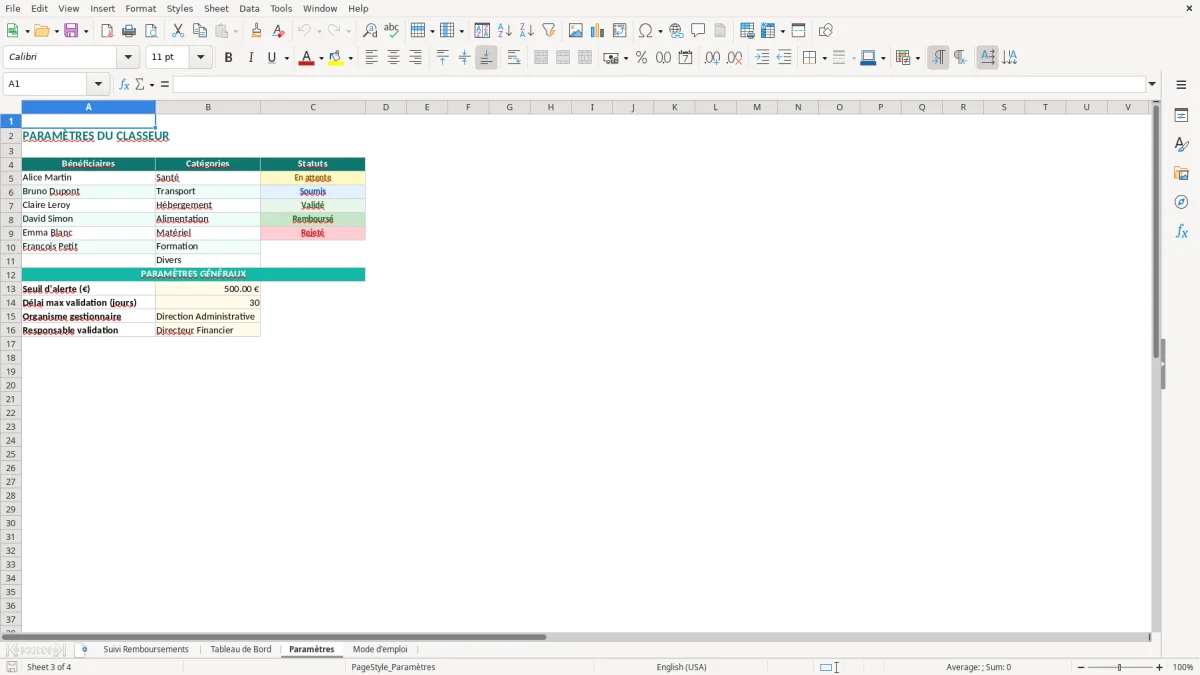
Le classeur est construit autour de 4 onglets : Suivi Remboursements (Figure 1) pour la saisie et le suivi ligne par ligne, Tableau de Bord (Figure 2) pour les totaux et tendances, Paramètres (Figure 3) pour les listes (catégories, statuts, etc.) et Mode d’emploi (Figure 4) pour les règles d’utilisation. Les mises en forme (en-têtes, zones de saisie, alternance de lignes) sont faites pour distinguer ce que tu saisis de ce qui se calcule ou se consolide.
Ce modèle vise un usage terrain : indépendant, office manager, responsable admin, compta interne, ou manager qui valide des notes de frais. Tu démarres par Paramètres, puis tu saisis tes lignes dans Suivi Remboursements, et tu contrôles dans le Tableau de Bord. Le Mode d’emploi te donne la convention de statut à respecter pour garder une vision fiable.
Quand tu ouvres le fichier, tu arrives sur une structure en 4 onglets. Dans Suivi Remboursements (Figure 1), tu saisis chaque demande sur une ligne : identifiant, date, bénéficiaire, catégorie, montant, statut et dates clés (demande/validation/paiement) selon ce que montre la grille. Les cellules de saisie sont visuellement différenciées (fond “saisie”) et les en-têtes sont figés visuellement par un bandeau coloré, ce qui évite de te tromper de colonne quand tu fais défiler.
Ensuite, tu vas sur Tableau de Bord (Figure 2). Tu y retrouves une synthèse (totaux, répartition, éventuellement une tendance) basée sur la base de suivi. L’idée est simple : tu ne touches pas à la structure du tableau de bord, tu ajustes tes données dans Suivi Remboursements et tu rafraîchis ta lecture ici.
Avant une utilisation en équipe, passe par Paramètres (Figure 3). Tu y définis tes listes (catégories, statuts, types), qui servent aux menus déroulants de la saisie : même orthographe, mêmes valeurs, et des filtres propres. Enfin, l’onglet Mode d’emploi (Figure 4) précise la convention de statut et l’ordre recommandé : création de la ligne au moment de la demande, passage en “validé” à la validation, puis “payé” uniquement quand le virement (ou le remboursement) est effectif.
Un suivi remboursements Excel sert surtout quand le flux est diffus et qu’il traverse plusieurs personnes. Typiquement, tu as un collaborateur qui avance des frais (transport, repas, achats urgents), un manager qui valide, puis une personne côté administratif qui met en paiement. Sans registre unique, l’information est éclatée : un mail “peux-tu me rembourser…”, un justificatif en PJ, une validation dans Teams, puis un virement bancaire fait plus tard. À la première relance, tu perds du temps à reconstituer la chaîne.
Dans les petites structures, le sujet n’est pas le volume, c’est l’irrégularité. Certains mois tu n’as rien, puis tu as dix demandes qui tombent en même temps avec des justificatifs incomplets. Dans les structures plus organisées, tu as un autre problème : plusieurs catégories de remboursements cohabitent (notes de frais, remboursements de santé au dirigeant, indemnités de transport, avances, avoirs fournisseurs). Tu as besoin d’un statut clair et d’une date de paiement fiable pour piloter la trésorerie et éviter les doublons.
L’onglet Suivi Remboursements (Figure 1) joue le rôle de registre : une ligne = une demande. Quand tu imposes une catégorie et un statut (via Paramètres, Figure 3), tu peux filtrer proprement “à payer”, “en attente de justificatif”, “refusé”, ou “payé” selon tes règles internes. Le Tableau de Bord (Figure 2) sert aux routines : en fin de semaine tu regardes ce qui reste en attente, en fin de mois tu vérifies que tout ce qui a été validé a bien été payé, et tu identifies les demandes qui dépassent ton délai de traitement.
Sur le terrain, l’usage le plus rentable n’est pas la saisie elle-même, c’est la relance structurée. Quand quelqu’un te dit “tu as oublié mon remboursement”, tu dois pouvoir répondre avec un fait : statut actuel, date de validation, date de paiement ou pièce manquante. Un suivi propre te permet aussi de cadrer l’équipe : tu n’acceptes pas une demande sans justificatif, tu refuses une ligne sans catégorie, et tu standardises les libellés pour que les exports soient exploitables.
En France, les remboursements de frais professionnels reposent sur un principe simple : l’entreprise rembourse des dépenses engagées pour son activité, à condition qu’elles soient justifiées et cohérentes. En pratique, ça implique deux contraintes opérationnelles : conserver les pièces (factures, tickets, justificatifs de transport) et être capable d’expliquer le “qui / quoi / quand / pourquoi”. En cas de contrôle (URSSAF sur les frais professionnels, contrôle fiscal sur la déductibilité), ce n’est pas l’Excel qui fait foi, ce sont les justificatifs et la cohérence des écritures, mais ton fichier sert de preuve de process et de piste d’audit.
Le point sensible, c’est la frontière entre remboursement de frais et avantage en nature. Si tu rembourses sans justificatif, ou si tu rembourses des dépenses qui ne sont pas professionnelles, tu prends un risque de redressement : réintégration en assiette de cotisations, requalification, pénalités selon le cas. La bonne pratique terrain consiste à bloquer ton process sur une règle très simple : pas de justificatif, pas de remboursement, et un statut explicite “en attente de justificatif” plutôt qu’une ligne “en cours” qui ne dit rien. C’est exactement le type de convention que tu formalises dans Mode d’emploi (Figure 4) et que tu appliques ensuite dans le tableau de suivi.
Autre point concret : la date. Pour piloter, tu as besoin d’au moins deux dates distinctes : date de la dépense (ou date de demande) et date de paiement. Beaucoup d’équipes confondent les deux, ce qui fausse les relances et la vision trésorerie. Tu peux aussi ajouter une date de validation si ton organisation le nécessite. L’intérêt d’un suivi structuré, c’est de garder ces champs toujours au même endroit et de ne pas te reposer sur un commentaire ou un mail.
Enfin, côté comptabilité, une base propre facilite le rapprochement avec la banque et avec les écritures de notes de frais. Même si l’export comptable se fait via un logiciel, ton suivi te donne une liste contrôlée des paiements attendus, et un moyen de vérifier qu’une demande n’a pas été payée deux fois. Le Tableau de Bord (Figure 2) t’aide à repérer les anomalies de volume ou de montant (pics inhabituels, catégories qui explosent), ce qui déclenche un contrôle avant paiement plutôt qu’après.
Ce contrôle avant paiement se prolonge naturellement par le calcul de la TVA, pour vérifier que les montants saisis et les écritures comptables restent cohérents.
L’erreur la plus fréquente, c’est le tableau “fourre-tout” où chacun écrit comme il veut. Résultat : tu te retrouves avec 12 variantes de la même catégorie (“Transport”, “Transports”, “Uber”, “Taxi”), des statuts ambigus (“OK”, “fait”, “traité”), et des filtres inutilisables. La solution est basique : tu limites la saisie à des listes contrôlées dans Paramètres (Figure 3) et tu interdis les statuts libres. Si tu dois ajouter une catégorie, tu l’ajoutes une fois au bon endroit, pas dans la cellule.
Deuxième piège : les doublons. Ils arrivent quand une demande existe en plusieurs canaux (mail + papier + message) ou quand quelqu’un renvoie le justificatif en pensant que la première demande n’est pas passée. Pour t’en protéger, utilise un identifiant de demande unique et une règle de saisie : une demande = une ligne, et toute nouvelle pièce vient compléter la même ligne (en changeant le statut), pas en créant une nouvelle ligne. Si tu travailles à plusieurs, définis qui crée la ligne et à quel moment (dès réception, ou après validation) dans Mode d’emploi (Figure 4).
Troisième erreur : confondre “validé” et “payé”. Sur le terrain, c’est la source n°1 de conflits internes. “Validé” veut dire “d’accord sur le principe et le montant”, “payé” veut dire “virement exécuté / remboursement reçu”. Tant que tu n’as pas la date de paiement, tu n’as pas le fait. Le bon réflexe est de tenir une date de paiement obligatoire dès que le statut passe à payé, et de faire une routine de rapprochement avec le relevé bancaire avant de clôturer le mois.
Quatrième piège : la gestion des montants. Beaucoup de suivis mélangent TTC, HT, ou incluent des remboursements partiels sans le préciser. Même si ton modèle ne force pas un schéma comptable, tu dois au minimum standardiser ce que représente la colonne “Montant” : montant à rembourser (et uniquement celui-là). Si tu as des cas de remboursement partiel, ajoute une colonne “Montant demandé” et “Montant remboursé” ou un champ “Écart / motif”, mais évite le bricolage dans les commentaires.
Dernier point : l’archivage des justificatifs. Un tableau sans pièces, c’est un tableau qui ne sert qu’à discuter. Sur le terrain, la méthode la plus robuste consiste à nommer les fichiers de manière systématique (Date_Beneficiaire_Montant_Categorie.pdf) et à stocker dans un dossier par mois. Ton Excel sert alors d’index : tu retrouves une pièce en 10 secondes, et tu peux répondre à une relance ou à une demande de contrôle sans fouiller dans une boîte mail.
Dans le même esprit, un budget de club sportif exige aussi un classement rigoureux des justificatifs pour suivre chaque dépense et retrouver rapidement les pièces associées.
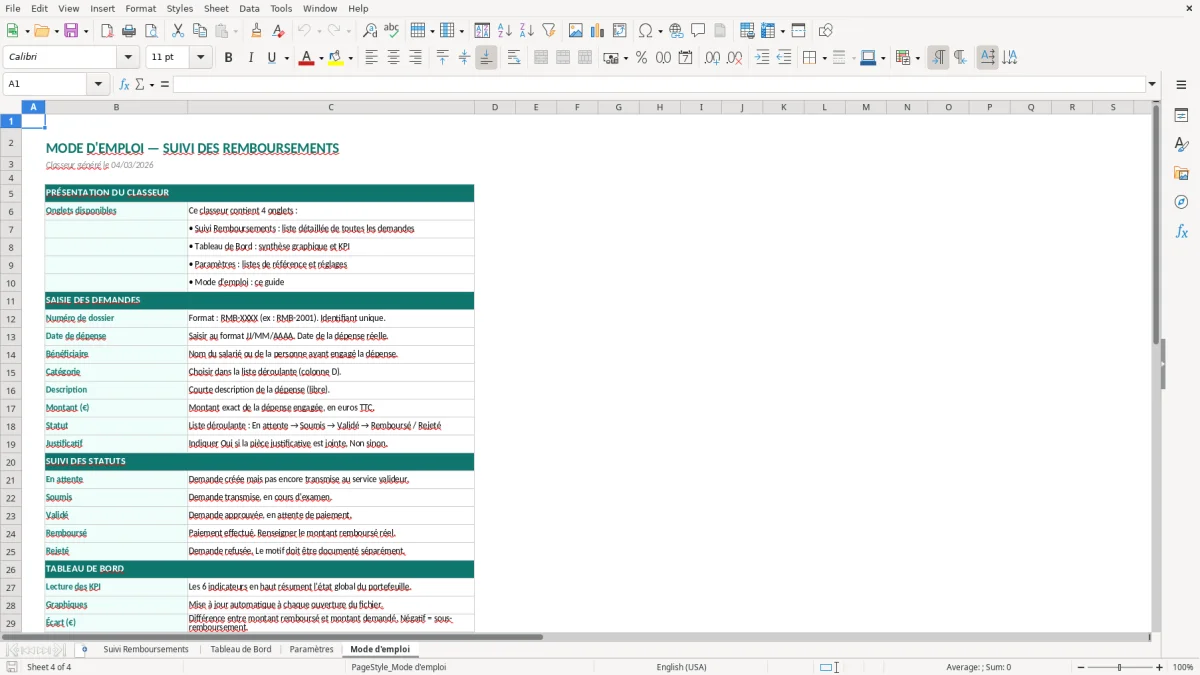
Le fichier contient 4 onglets : Suivi Remboursements (Figure 1), Tableau de Bord (Figure 2), Paramètres (Figure 3) et Mode d’emploi (Figure 4). La saisie se fait dans Suivi Remboursements, la synthèse se lit dans Tableau de Bord.
Oui, tu modifies les listes dans l’onglet Paramètres (Figure 3). Ensuite, tu réutilises ces valeurs dans Suivi Remboursements via les menus de sélection, ce qui évite les libellés incohérents.
Le classeur est un .xlsx standard, utilisable sur Excel desktop (Windows et Mac) et généralement ouvrable dans Excel Online. Pour conserver toutes les mises en forme et un affichage stable, privilégie Excel desktop.
Tu dois conserver des justificatifs et pouvoir démontrer le caractère professionnel des frais remboursés. En cas de contrôle URSSAF ou fiscal, un remboursement sans pièce ou sans motif clair peut être requalifié et réintégré en assiette.
Ouvre le fichier, lis Mode d’emploi (Figure 4) pour la convention de statuts, puis complète Paramètres (Figure 3) avec tes catégories. Ensuite, saisis tes premières lignes dans Suivi Remboursements (Figure 1) et vérifie la synthèse dans Tableau de Bord (Figure 2).