
Coût Voiture Mensuel Excel – Modèle Gratuit (2026)
7
Téléchargement gratuit
Classeur Excel avec 4 onglets (Actif, Passif, Synthèse & Ratios, Mode d'emploi) pour structurer un bilan et contrôler les totaux.


Quand tu dois sortir un bilan comptable excel pour une situation intermédiaire, un rendez-vous banque ou un simple contrôle interne, tu finis souvent avec un tableau « maison » : lignes qui se décalent, totaux incohérents entre Actif et Passif, et une mise en forme qui change selon la personne qui le reprend. Le résultat, c’est du temps perdu à vérifier plutôt qu’à analyser, et des erreurs de recopie qui passent vite inaperçues.
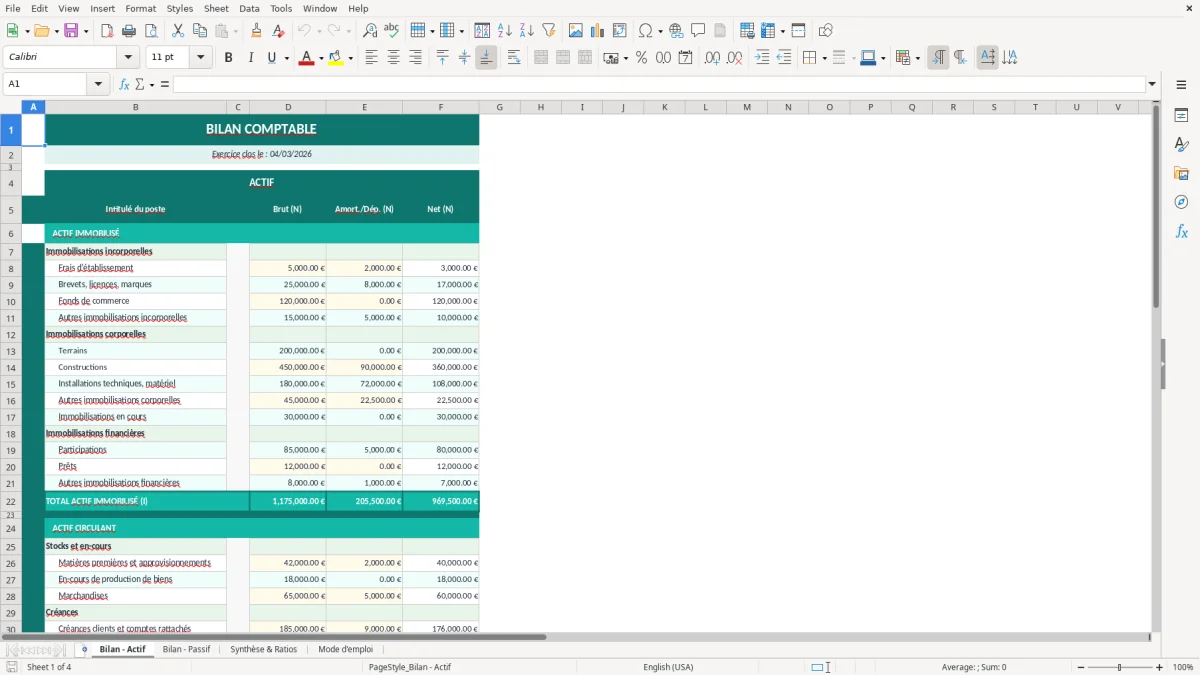
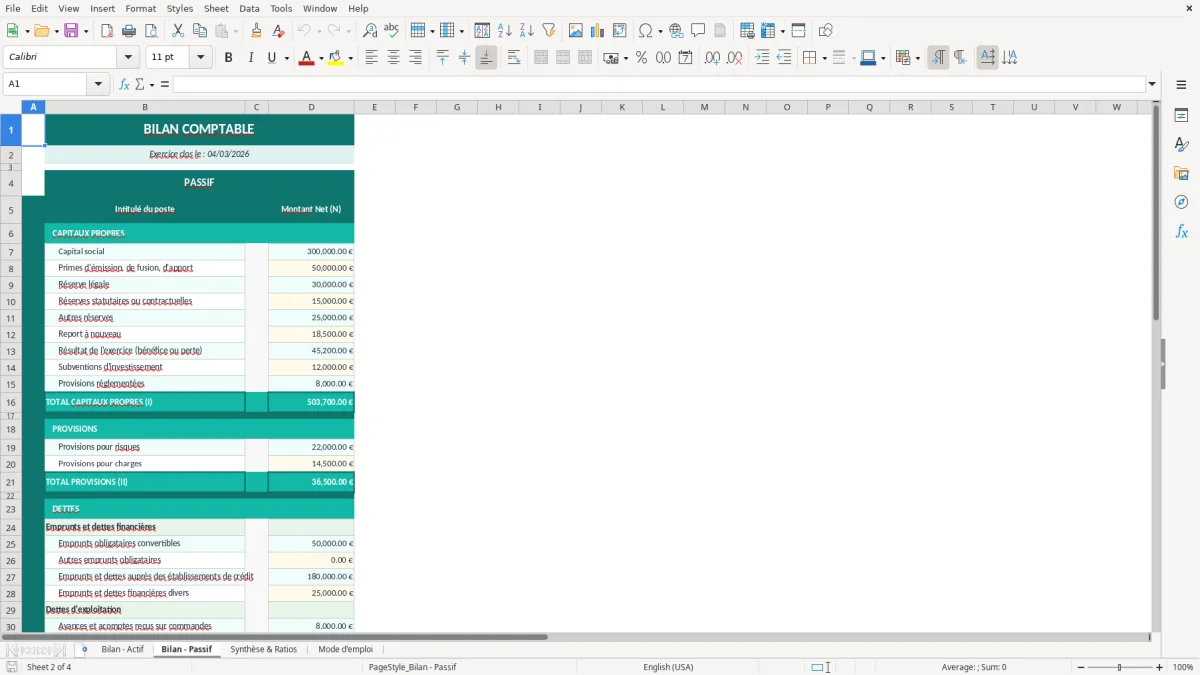
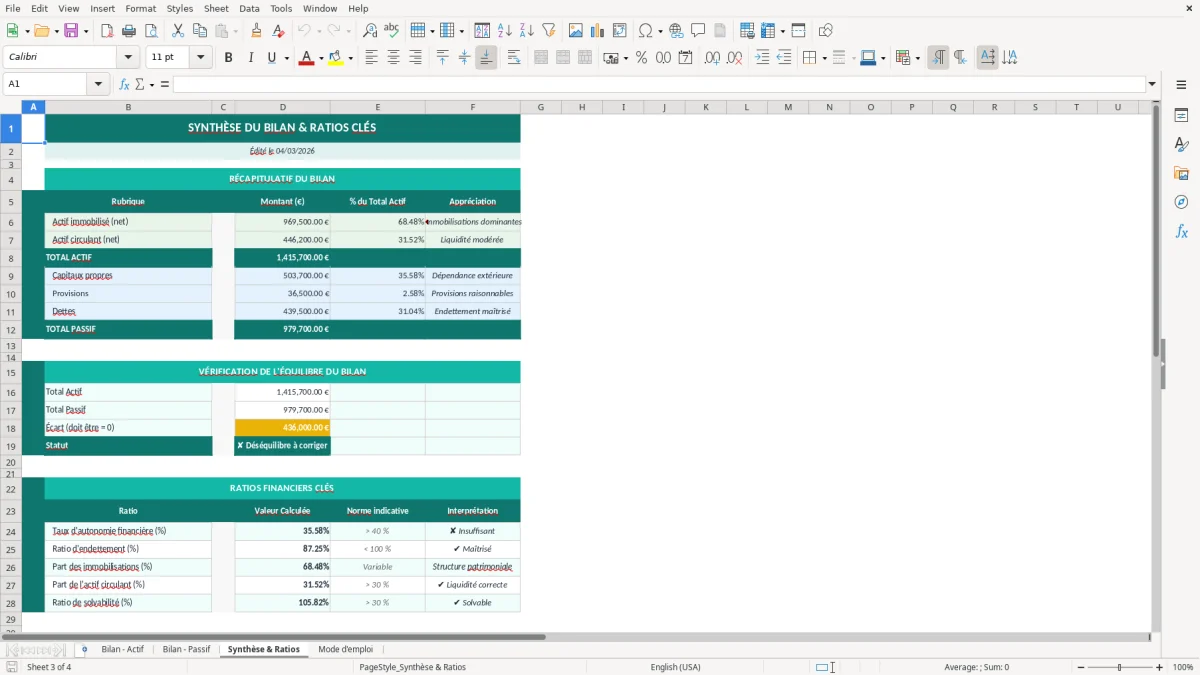
Le classeur que tu trouves sur ExcelDoc structure le bilan en deux onglets distincts Bilan - Actif (Figure 1) et Bilan - Passif (Figure 2), puis centralise la lecture dans Synthèse & Ratios (Figure 3). Un onglet Mode d'emploi (Figure 4) sert de point d’entrée. Le fichier est mis en page avec en-têtes colorés, cellules de saisie sur fond distinct et bordures fines pour sécuriser la lecture à l’écran et à l’impression.
Ce modèle est conçu pour une utilisation opérationnelle : tu reprends tes postes de bilan, tu gardes la même structure d’une période à l’autre, et tu limites les manipulations manuelles. Pour démarrer, ouvre d’abord l’onglet Mode d’emploi, puis renseigne tes montants sur Actif et Passif avant de contrôler l’équilibre et la cohérence dans Synthèse & Ratios.
Quand tu ouvres le fichier, tu vois 4 onglets : Bilan - Actif (Figure 1), Bilan - Passif (Figure 2), Synthèse & Ratios (Figure 3) et Mode d'emploi (Figure 4). L’ergonomie est la même sur les feuilles de bilan : un bandeau d’en-tête vert foncé, des sections visuelles, des libellés alignés à gauche et des montants alignés à droite. Les cellules prévues pour la saisie sont mises en évidence avec un fond jaune pâle, ce qui te permet de distinguer immédiatement ce que tu dois renseigner.
Commence par l’onglet Mode d’emploi (Figure 4) pour comprendre la logique de saisie et les conventions de signe (montants positifs, pas de « - » au Passif, etc.). Ensuite, va sur Bilan - Actif (Figure 1) et renseigne tes montants poste par poste dans les cellules de saisie, puis fais la même chose sur Bilan - Passif (Figure 2). Termine sur Synthèse & Ratios (Figure 3) pour vérifier que l’Actif et le Passif sont cohérents et pour lire les agrégats sans te perdre dans le détail.
Si tu dois adapter le plan de lignes à ton activité, fais-le en gardant la structure : conserve les en-têtes et les zones de total, et évite de casser les bordures/alignements. Sur le terrain, le bon réflexe c’est de figer un modèle unique en interne (mêmes libellés, même ordre), puis de ne changer que les montants à chaque clôture.
Dans une PME, une association, une holding simple ou une activité en croissance, tu as souvent besoin de « poser » un bilan sans attendre la liasse complète. Ça arrive avant un rendez-vous de financement, pour préparer une situation intermédiaire, pour discuter d’un rachat de matériel, ou simplement pour comprendre pourquoi la trésorerie ne suit pas le résultat. En pratique, tu récupères des balances, des exports, parfois une situation comptable incomplète, et tu dois reconstituer une lecture claire Actif / Passif.
Excel est encore l’outil réflexe parce qu’il te permet de consolider des sources hétérogènes. Tu peux reprendre des montants issus de ton logiciel comptable (export balance ou grand livre), compléter manuellement des éléments hors compta (par exemple une estimation de stock si l’inventaire n’est pas finalisé), et présenter un document lisible à un interlocuteur non comptable. Le problème, c’est que sans structure, chacun réinvente son tableau et tu perds la comparabilité d’une période à l’autre.
Un modèle de bilan dans Excel est utile si tu l’utilises comme une mise en forme stable, pas comme une comptabilité parallèle. L’onglet Bilan - Actif (Figure 1) te force à raisonner en emplois (immobilisations, stocks, créances, trésorerie) et l’onglet Bilan - Passif (Figure 2) en ressources (capitaux propres, dettes). Ensuite, la Synthèse & Ratios (Figure 3) sert à faire ce que tu fais réellement au quotidien : vérifier l’équilibre, contrôler les masses (part de dettes, poids du BFR, niveau de trésorerie) et identifier où investiguer.
Conseil terrain : si tu travailles avec un expert-comptable, garde exactement les mêmes libellés que ceux qu’il utilise dans ses états. Tu éviteras les « traductions » inutiles (et les erreurs) quand tu feras le rapprochement entre ton bilan Excel et les états issus du logiciel.
En France, le bilan fait partie des comptes annuels avec le compte de résultat et l’annexe pour les entités qui y sont soumises. La production et l’approbation des comptes obéissent à des règles qui dépendent de la forme (SARL, SAS, SA, association, etc.), de la taille et des obligations spécifiques (commissaire aux comptes, secteur réglementé). Au quotidien, ce qui te concerne le plus, ce sont les conséquences opérationnelles : un bilan sert de base à la distribution éventuelle, à certaines décisions de gestion, et à la relation banque/assureurs-crédit.
Un fichier Excel n’est pas un substitut au processus comptable et juridique. Il ne remplace pas la clôture, les écritures d’inventaire, la justification des comptes, ni les états normés qui servent aux dépôts. Par contre, il est pertinent comme outil interne de préparation et de contrôle : tu peux y poser une version « travail » avant arbitrage (provisions, cut-off, stocks), et surtout y vérifier la cohérence globale. Le point non négociable : ton Actif doit être égal à ton Passif, et tu dois être capable d’expliquer les variations d’une période à l’autre.
Dans ce contexte, un modèle structuré limite les erreurs classiques : inversion de signes, confusion entre dettes financières et dettes d’exploitation, ou affectation d’un poste de trésorerie au mauvais endroit. Les onglets séparés Actif/Passif (Figures 1 et 2) t’aident à garder la logique comptable. La Synthèse & Ratios (Figure 3) est l’endroit où tu fais ton contrôle avant de diffuser un document en interne : si un total « saute », tu reviens à la saisie et tu identifies la ligne fautive.
Conseil conformité : si tu partages ce fichier, indique toujours la date de situation (ex. « au 31/03 ») et la source (balance provisoire, situation validée, etc.). En entreprise, une grande partie des incompréhensions vient d’un bilan sans date ou sans périmètre, pas d’une erreur de calcul.
Le même réflexe de contrôle s’applique aussi au suivi de TVA, où la date de situation et la source doivent être cohérentes avec les montants présentés en interne.
La première erreur que je vois sur les bilans bricolés sous Excel, c’est la dérive de structure : on insère des lignes « vite fait », on copie-colle des blocs, et au bout de trois versions plus personne ne sait quelles cellules sont des entrées et lesquelles sont des totaux. Tu te retrouves avec des additions partielles, des montants écrasés, et une incohérence Actif/Passif qui prend une heure à diagnostiquer. D’où l’intérêt d’une mise en page stable avec des zones de saisie visuellement distinctes.
Deuxième piège : la confusion entre lecture comptable et lecture trésorerie. Exemple typique : tu mets des dettes fournisseurs en « trésorerie négative » parce que tu raisonnes cash, puis tu ne comprends plus ton besoin en fonds de roulement. Sur un bilan, tu sépares ce qui est liquidité (banque, caisse) de ce qui est dette d’exploitation. Garde cette discipline même si ton objectif final est de parler cash : tu feras le pont ensuite via le BFR.
Troisième erreur : le manque de traçabilité des sources. Si tu saisis des montants à la main, note quelque part d’où ils viennent (balance, export, estimation). L’onglet Mode d’emploi (Figure 4) est un bon endroit pour imposer une règle interne : « tout montant non issu d’un export doit être commenté ». Sans ça, la personne qui reprend le fichier le mois suivant refait les mêmes arbitrages, ou pire, les modifie sans le savoir.
Raccourci utile : verrouille ton fichier par usage, pas par technique. Même sans protection Excel, tu peux te discipliner : seules les cellules au fond “saisie” sont modifiées, tout le reste est lecture. Et si tu dois enrichir, fais-le par ajout de lignes clairement étiquetées, pas par collage d’un autre tableau au milieu. Ce sont des habitudes simples, mais c’est ce qui fait qu’un bilan Excel reste exploitable sur plusieurs clôtures.
Dans cette logique de fichier exploitable sur plusieurs clôtures, un suivi des règlements posé à part évite aussi de mélanger les encaissements avec les autres ajustements.
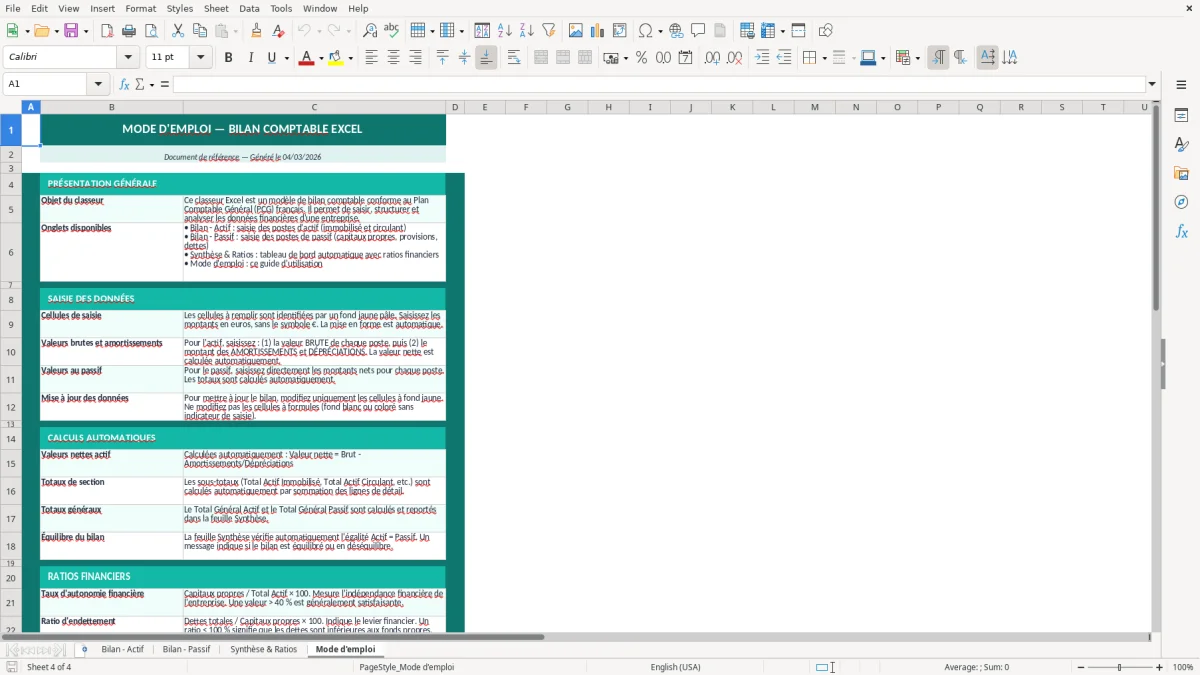
Le classeur contient 4 onglets : Bilan - Actif, Bilan - Passif, Synthèse & Ratios, Mode d'emploi. Actif et Passif servent à la saisie, Synthèse & Ratios à la lecture/contrôle, Mode d'emploi à la prise en main.
Oui, tu peux adapter les libellés et la structure visible, mais fais-le proprement : insère des lignes complètes et conserve les styles (en-têtes, bordures, alignements) pour ne pas perdre la lisibilité. Évite de coller des blocs externes qui cassent la mise en page.
Le classeur est un fichier .xlsx standard, compatible avec Excel sur Windows et Mac (versions récentes). Il n’y a pas de macro VBA dans ce modèle, donc pas d’activation de contenu requise.
Non. Un bilan Excel sert au travail interne et au contrôle, mais il ne remplace pas les états normés produits dans le cadre des comptes annuels (bilan, compte de résultat, annexe) selon les obligations applicables à ton entité.
Télécharge le fichier, ouvre-le dans Excel, puis commence par l’onglet Mode d'emploi (Figure 4). Ensuite, renseigne tes montants dans Bilan - Actif (Figure 1) et Bilan - Passif (Figure 2), puis termine sur Synthèse & Ratios (Figure 3) pour contrôler la cohérence.