
Suivi Formation Continue Excel – Modèle Gratuit (2026)
47
Téléchargement gratuit
Classeur Excel avec 7 onglets pour structurer une grille salariale, simuler un poste, comparer des niveaux et gérer un registre employés.


Quand tu construis une grille salaires Excel, tu finis souvent avec un tableau qui gonfle au fil des versions : une ligne par poste, des coefficients copiés/collés, des ajustements « provisoires » et des incohérences entre services. Le problème arrive vite sur le terrain : deux personnes au même niveau n’atterrissent pas au même salaire, ou tu ne sais plus quel coefficient/zone s’applique, et tu perds du temps à justifier des écarts plutôt qu’à piloter.
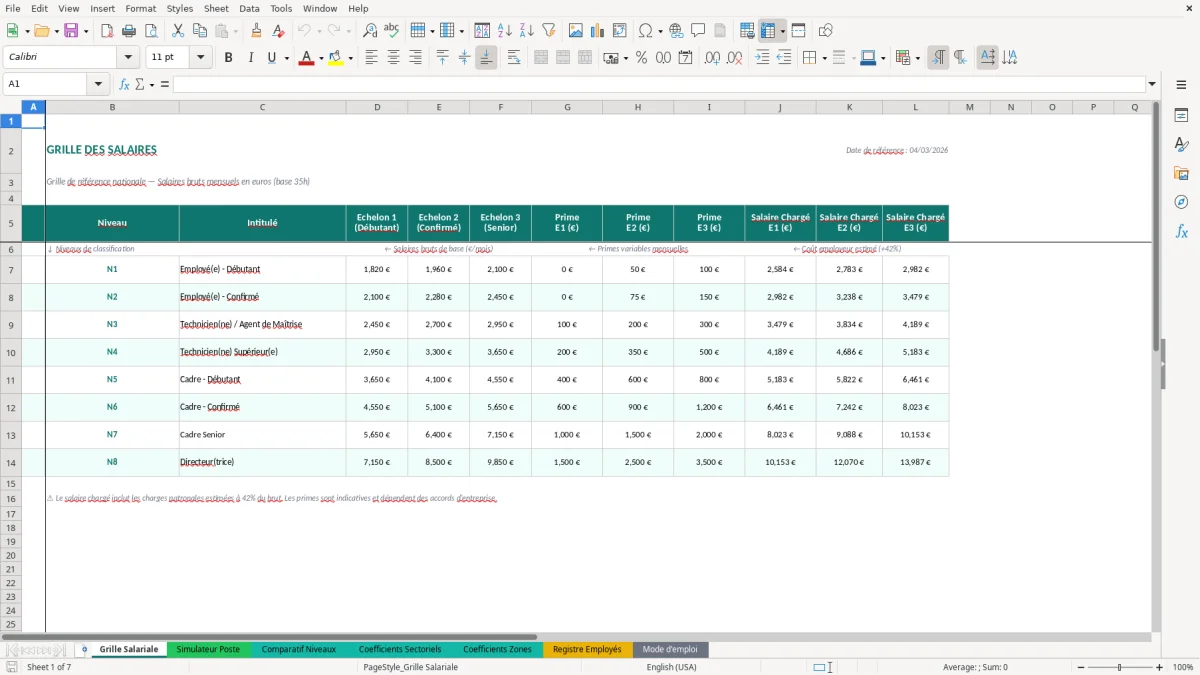
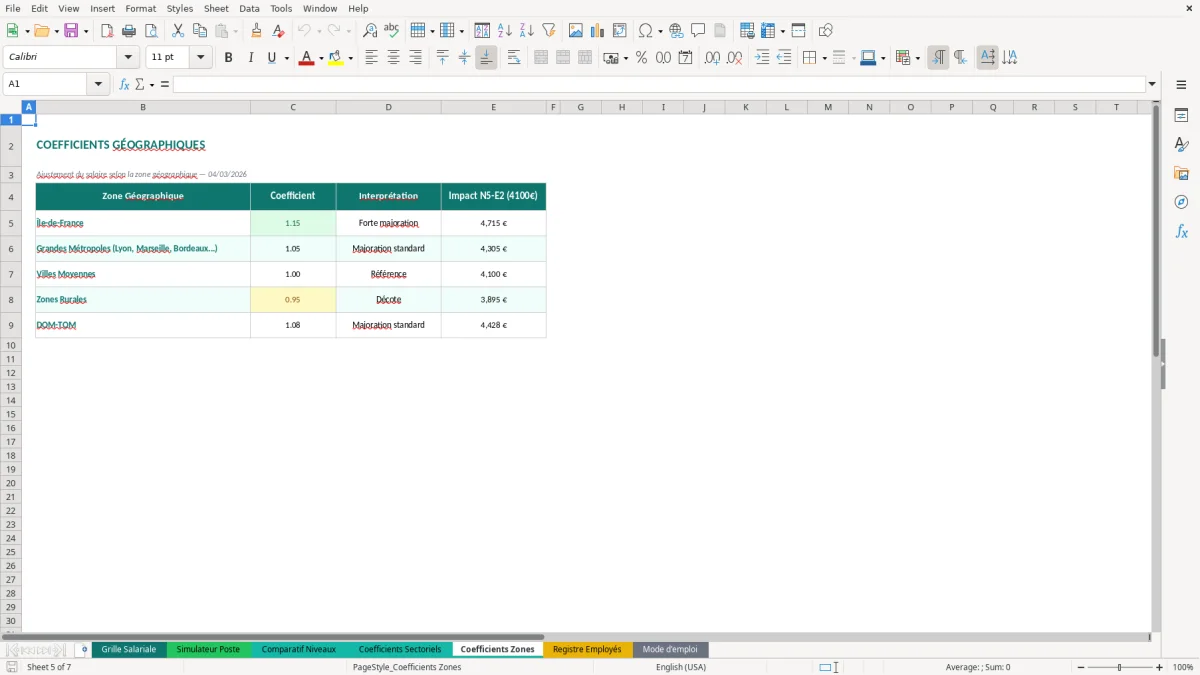
Le classeur que tu trouves sur ExcelDoc est organisé en 7 onglets (Figures 1 à 7) pour séparer la grille salariale (référentiel), la simulation d’un poste, la comparaison des niveaux et les tables de coefficients (sectoriels et zones). La mise en forme est pensée pour distinguer la saisie (fond jaune pâle) du calcul/lecture (fonds alternés), avec des en-têtes en bandeau sombre et des zones de synthèse.
Ce modèle est fait pour une PME, une association, une franchise ou un cabinet qui a besoin d’un référentiel clair, sans basculer dans un SIRH. Pour démarrer, tu remplis d’abord les tables (coefficients/zonage), puis tu complètes la grille et enfin tu alimentes le registre employés pour garder une trace exploitable en interne.
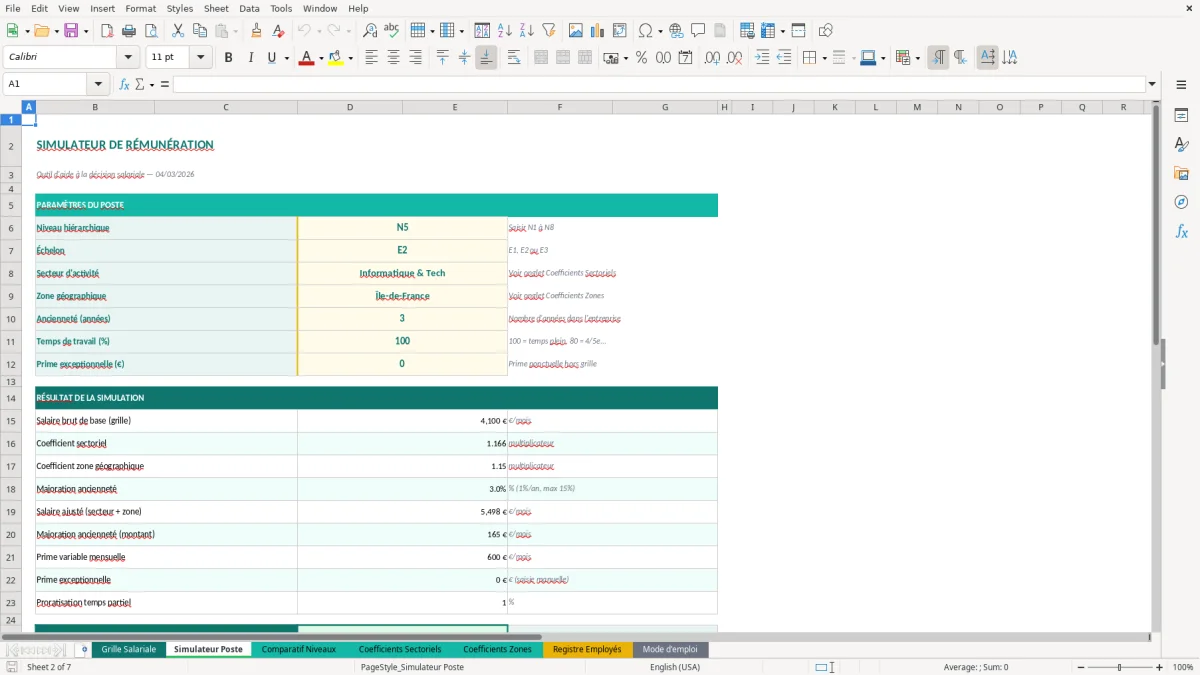
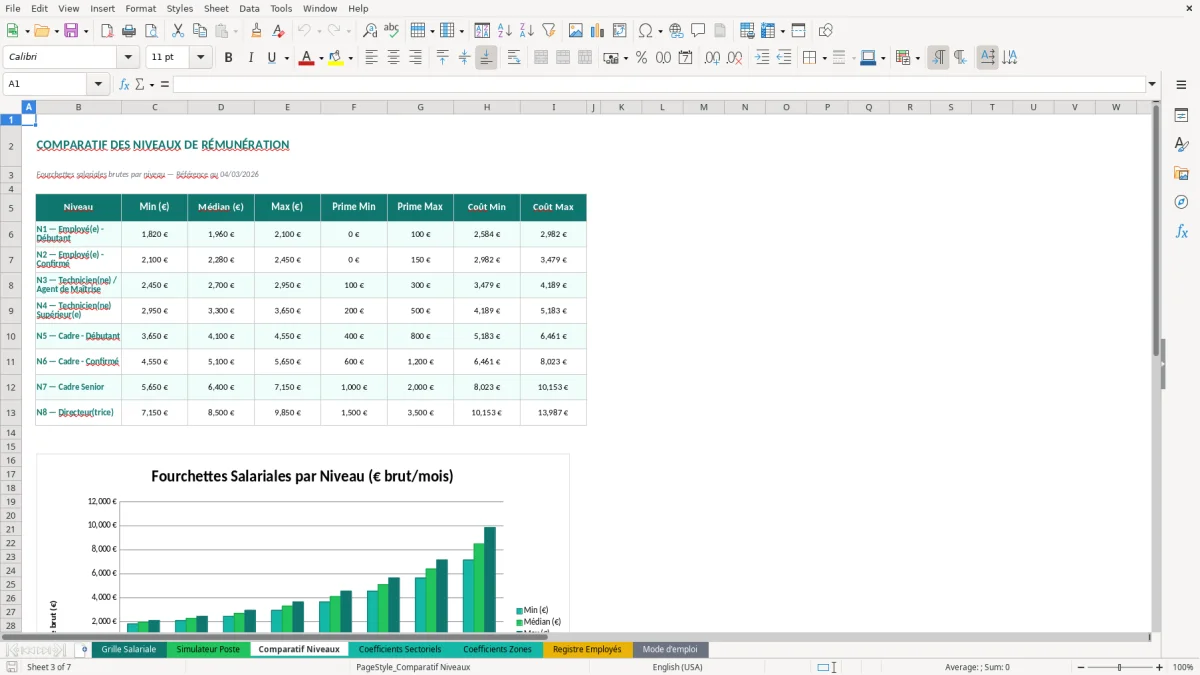
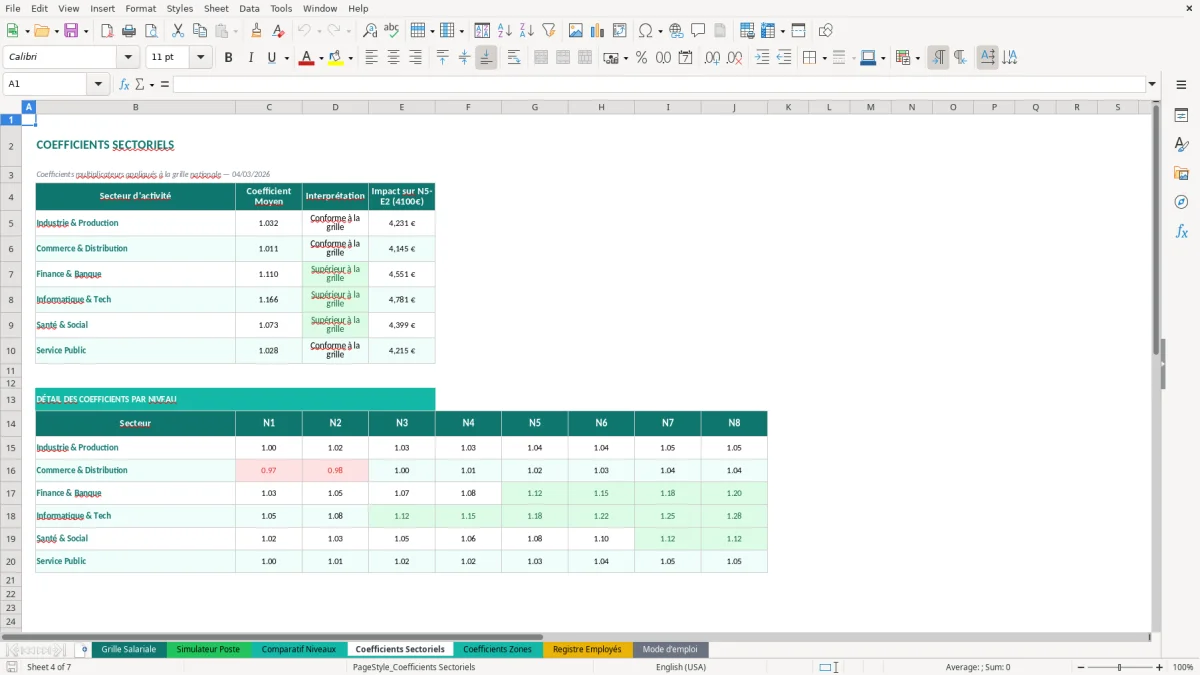
À l’ouverture, tu vois 7 onglets : Grille Salariale (Figure 1), Simulateur Poste (Figure 2), Comparatif Niveaux (Figure 3), Coefficients Sectoriels (Figure 4), Coefficients Zones (Figure 5), Registre Employés (Figure 6) et Mode d’emploi (Figure 7). La logique est simple : les onglets Coefficients… servent de tables de paramètres, l’onglet Grille Salariale sert de référentiel, et les onglets Simulateur/Comparatif servent à tester et à arbitrer.
Commence par l’onglet Coefficients Sectoriels (Figure 4) et l’onglet Coefficients Zones (Figure 5) : tu complètes tes libellés et tes valeurs de référence dans les cellules de saisie (fond jaune pâle). Ensuite, tu vas dans Grille Salariale (Figure 1) et tu renseignes tes niveaux/échelons et les éléments qui composent le salaire cible. Les zones alternées (fond vert très clair) t’aident à lire ligne par ligne sans te tromper.
Quand tu veux chiffrer un poste précis, tu passes sur Simulateur Poste (Figure 2) : tu sélectionnes ton niveau et tes paramètres (secteur/zone selon ton organisation), puis tu lis le résultat dans la zone de synthèse. Pour vérifier la cohérence d’un changement (ex. revalorisation d’un niveau), tu utilises Comparatif Niveaux (Figure 3) qui met deux situations côte à côte.
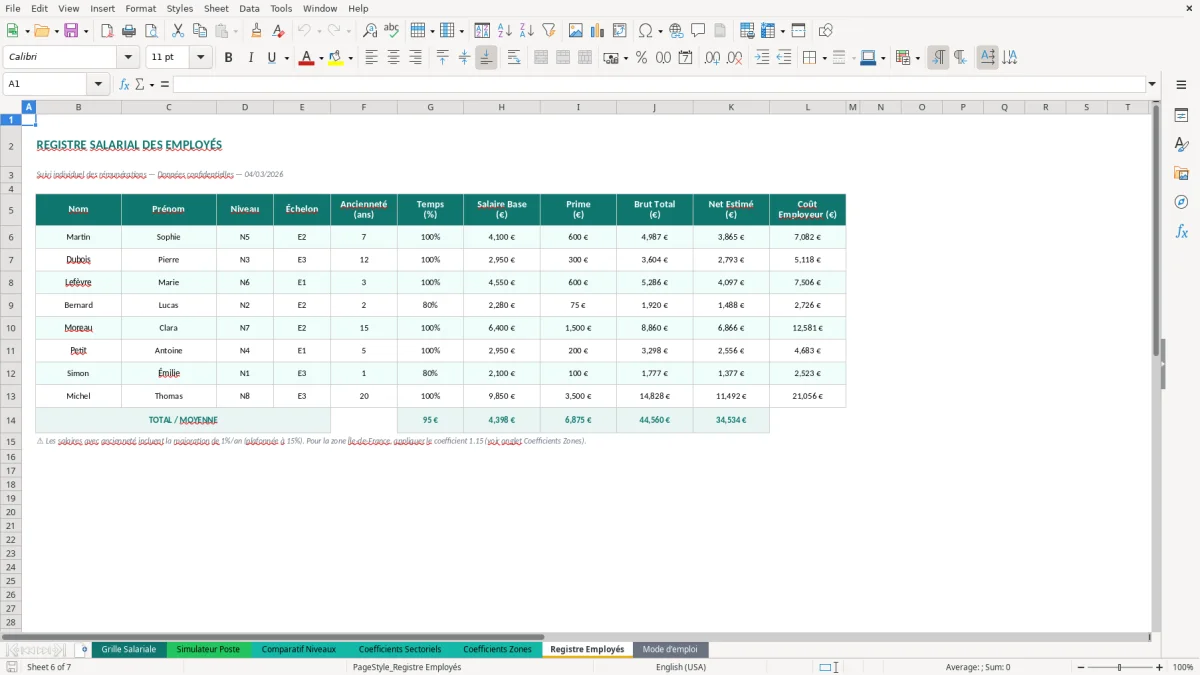
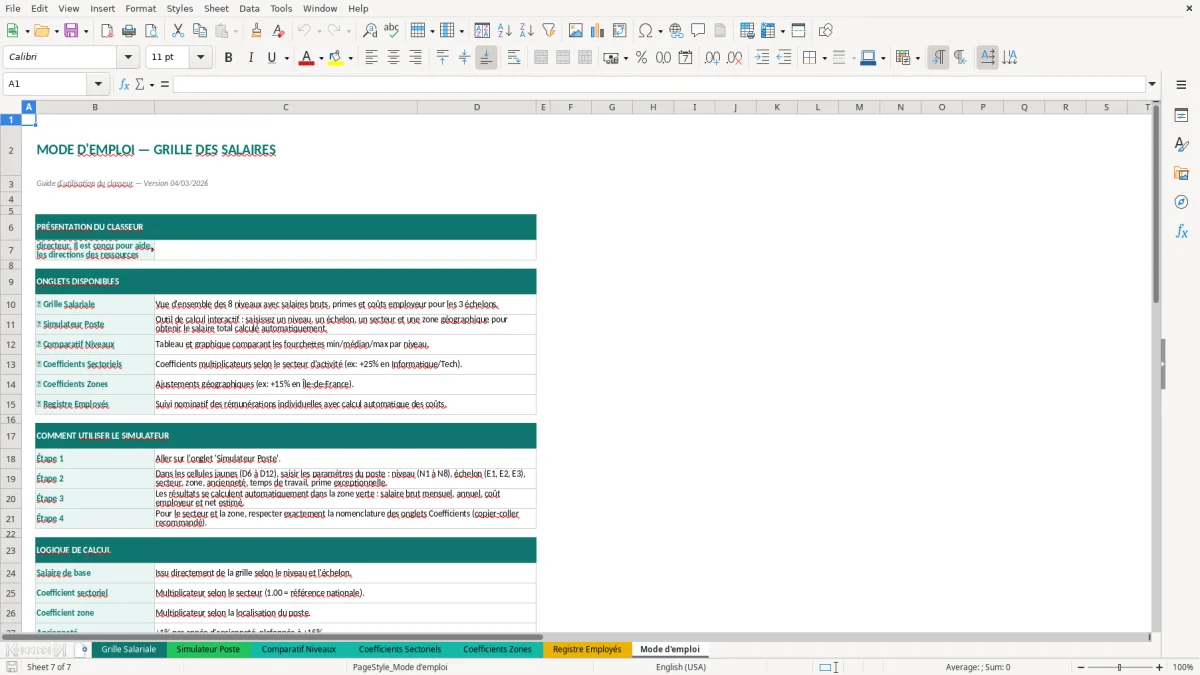
Enfin, tu tiens Registre Employés (Figure 6) comme une base interne : une ligne par salarié, avec le niveau associé et les informations utiles à ton pilotage. L’onglet Mode d’emploi (Figure 7) te sert de mémo : ordre de saisie, champs attendus, et conventions de nommage à garder pour que le fichier reste maintenable.
Une grille de salaires sert d’abord à stabiliser un référentiel interne : tu définis des niveaux (ou des familles de métiers), tu poses des repères et tu évites que chaque manager « refasse » sa politique de rémunération dans son coin. Dans une PME multi-sites, c’est souvent le point dur : le même poste n’a pas le même marché selon la zone, mais tu veux garder une logique commune. En association, tu as en plus des contraintes budgétaires fortes et des arbitrages à expliciter au conseil d’administration. Le fichier devient un support de décision plutôt qu’un simple tableau.
Dans la pratique, sans outil structuré, tu retrouves généralement trois bricolages : un onglet par service, un tableau de coefficients recopié un peu partout, et des colonnes de calcul qui finissent par diverger. Tu perds du temps à « réconcilier » les versions et tu te retrouves à vérifier des sommes au lieu de discuter des règles. Le risque n’est pas seulement l’erreur de calcul : c’est l’erreur de gouvernance, parce que tu ne sais plus quel tableau fait foi.
Le classeur est construit pour séparer ces responsabilités. L’onglet Grille Salariale (Figure 1) sert de référentiel unique, lisible et stable. Les onglets Coefficients Sectoriels (Figure 4) et Coefficients Zones (Figure 5) servent de tables de paramètres : tu peux y représenter une logique « secteur/métier » et une logique « géographie/établissement » sans les mélanger dans toutes les lignes. Ensuite, Simulateur Poste (Figure 2) te permet de chiffrer un cas (un recrutement, une mobilité, un repositionnement) sans toucher au référentiel, et Comparatif Niveaux (Figure 3) est utile quand tu dois présenter des écarts ou expliquer une revalorisation.
Conseil terrain : ne cherche pas à mettre toute la rémunération variable dans la grille. Garde la grille comme un socle (repères, niveaux, fourchettes si tu en as) et traite les cas spécifiques dans le simulateur, sinon tu crées un référentiel impossible à maintenir. Et si tu es en multi-sites, définis clairement ce que couvre la « zone » : établissement, bassin d’emploi, département, ou simple classification interne. La cohérence vaut plus que la finesse.
Cette même logique de cohérence se prolonge dans un tableau de pilotage RH, où la zone, les niveaux et les écarts restent lisibles d’un coup d’œil.
En France, une grille salariale n’est pas une obligation générale en tant que document unique, mais tu es attendu sur la cohérence et la traçabilité de tes pratiques de rémunération. Dès que tu dois justifier un écart, on revient à des éléments concrets : niveau de classification, expérience, responsabilités, compétences, lieu de travail, conditions spécifiques du poste. Si tu n’as pas de référentiel écrit, tu te retrouves à reconstruire a posteriori des règles qui n’étaient pas formalisées. Un fichier Excel bien structuré aide surtout à documenter ce que tu appliques réellement.
Le point sensible, c’est l’égalité de traitement et la non-discrimination. Le Code du travail encadre l’égalité de rémunération à travail égal ou de valeur égale (principe général), et l’employeur doit pouvoir expliquer objectivement des différences. Dans le quotidien, ce n’est pas qu’un sujet contentieux : c’est un sujet de dialogue social et de climat interne. Une grille claire, reliée à des niveaux et à des paramètres (ex. zone), réduit les discussions stériles parce que tu peux montrer la règle, pas seulement le résultat.
Autre aspect : les classifications conventionnelles. Beaucoup de conventions collectives prévoient des niveaux, échelons, coefficients, minima. Même si ce modèle ne remplace pas ta convention collective (c’est toi qui dois y caler tes valeurs), le fait d’avoir des onglets séparés pour les coefficients (Figures 4 et 5) t’aide à garder la structure : un référentiel de base, et des paramètres applicables selon ton contexte. Si tu changes un coefficient (revalorisation interne, ajustement zone), tu le fais dans un endroit identifié au lieu de multiplier les corrections.
Enfin, la traçabilité interne : l’onglet Registre Employés (Figure 6) te sert à garder une correspondance entre des personnes et des niveaux. C’est utile pour préparer des revues salariales, répondre à une question d’un manager, ou vérifier l’impact d’un repositionnement. Bonne pratique : évite d’y stocker des données sensibles non nécessaires. Tu restes dans une logique de pilotage RH, pas dans un dossier individuel complet.
Pour garder cette logique de pilotage RH cohérente, le même registre peut aussi servir de base à un calcul des indemnités quand une rupture de contrat doit être chiffrée sans disperser les données.
Erreur n°1 : mélanger référentiel et cas particuliers. Tu mets dans la grille des exceptions « parce que c’est Pierre » ou « parce qu’on a dû s’aligner sur une offre ». Résultat : ta grille ne décrit plus une règle, elle décrit l’historique de tes urgences. Parade : garde l’onglet Grille Salariale (Figure 1) comme un socle stable, et traite les exceptions dans Simulateur Poste (Figure 2) avec une note de contexte hors-grille (dans ton process, pas forcément dans le fichier).
Erreur n°2 : recopier des coefficients partout. C’est le grand classique des grilles sous Excel : un taux par zone recopié dans chaque ligne, puis un jour tu en changes un, et tu oublies 20 lignes. Parade : centralise les paramètres dans des tables dédiées (Coefficients Sectoriels, Coefficients Zones — Figures 4 et 5). Même si tu ne fais pas de liaisons complexes, le simple fait d’avoir une « source officielle » évite les divergences.
Erreur n°3 : perdre la maîtrise des versions. Une grille « V3_finale_vraie_finale.xlsx » qui circule par mail, c’est un risque opérationnel. En réunion, chacun a un chiffre différent, et tu ne sais plus lequel est validé. Parade : une grille de référence, un responsable de mise à jour, et un rituel simple : date de version + journal de modifications (même minimal) dans Mode d’emploi (Figure 7). Si tu es plusieurs à toucher le fichier, pense à verrouiller les zones qui ne doivent pas bouger et à réserver la saisie aux cellules prévues (fond jaune).
Erreur n°4 : surcharger la grille d’indicateurs. Tu ajoutes des colonnes, puis des sous-totaux, puis des mises en forme conditionnelles partout. Tu gagnes un peu au début, tu perds beaucoup après parce que personne ne comprend où modifier quoi. Parade : garde l’écran de grille lisible, et mets les vues d’analyse dans l’onglet Comparatif Niveaux (Figure 3). Concrètement, si tu dois expliquer une revalorisation, une comparaison propre vaut mieux qu’un tableau de 40 colonnes.
Conseil terrain : teste toujours la grille avec 3 cas réels avant de la diffuser (un junior, un confirmé, un cas multi-site). Si tu n’arrives pas à expliquer la logique en 2 minutes devant un manager, c’est que la structure est trop complexe ou que tes paramètres ne sont pas clairement séparés.
Le classeur contient 7 onglets : Grille Salariale, Simulateur Poste, Comparatif Niveaux, Coefficients Sectoriels, Coefficients Zones, Registre Employés, Mode d’emploi. Chaque onglet correspond à un usage distinct (référentiel, paramètres, simulation, suivi).
Tu peux adapter les libellés (niveaux, secteurs, zones) et tes valeurs de coefficients dans les onglets Coefficients Sectoriels et Coefficients Zones. Tu peux aussi compléter les lignes de la Grille Salariale et du Registre Employés tant que tu conserves la logique : paramètres d’un côté, référentiel de l’autre.
Le fichier est un .xlsx standard, basé sur une mise en forme classique (polices, couleurs, bordures). Il s’ouvre avec Excel desktop et la plupart des suites compatibles .xlsx ; pour une utilisation fiable (mise en page, saisie), Excel bureau reste la référence.
Non. La convention collective applicable (et ses minima/coefficients éventuels) reste la référence juridique, et c’est à toi d’aligner la grille dessus si nécessaire. Le classeur sert à structurer et documenter ton référentiel interne, pas à définir le cadre légal.
Tu télécharges puis tu ouvres le .xlsx, et tu commences par lire l’onglet Mode d’emploi. Ensuite, tu complètes les tables Coefficients Sectoriels et Coefficients Zones, puis tu renseignes la Grille Salariale avant d’utiliser Simulateur Poste et Comparatif Niveaux.