
Comparatif Assurance Auto Excel – Modèle Gratuit (2026)
41
Téléchargement gratuit
Classeur de budget prévisionnel mensuel pour TPE/PME : saisie, suivi réel, tableau de bord, paramètres et référentiels.


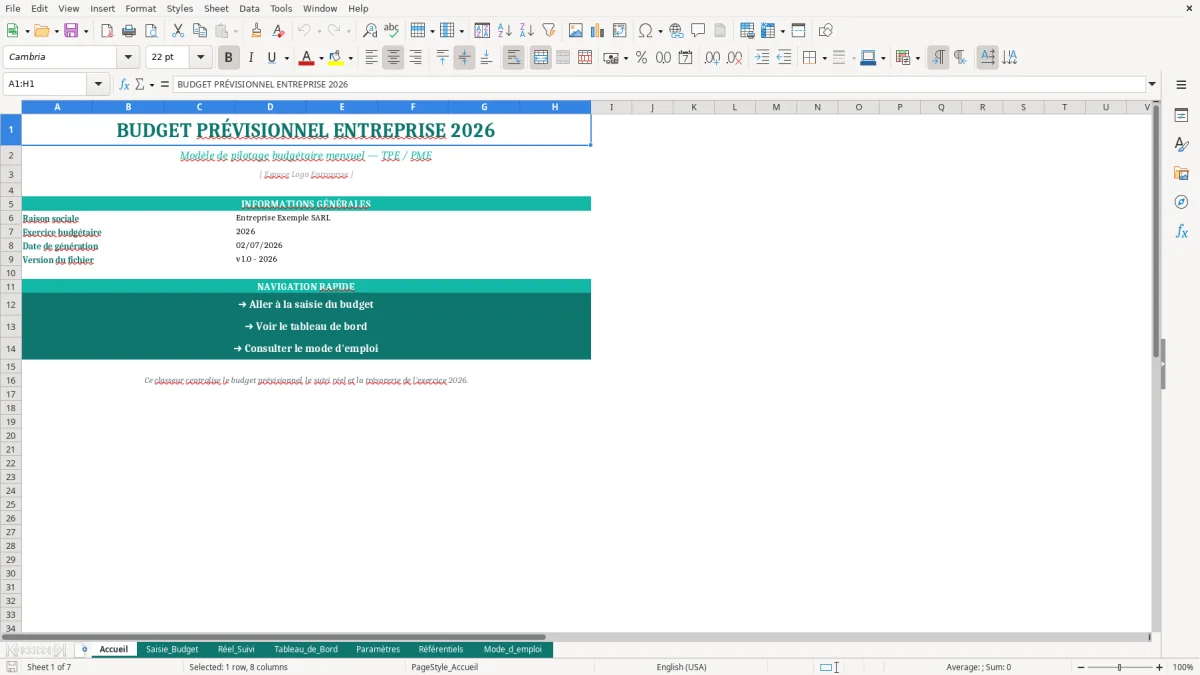
Ce classeur sert à construire un budget prévisionnel mensuel pour une TPE ou une PME, puis à le comparer au réalisé sur le même exercice. Il rassemble les paramètres, la saisie du budget, le suivi réel et un tableau de bord avec écarts, pour que tu voies vite où l’activité dérive.
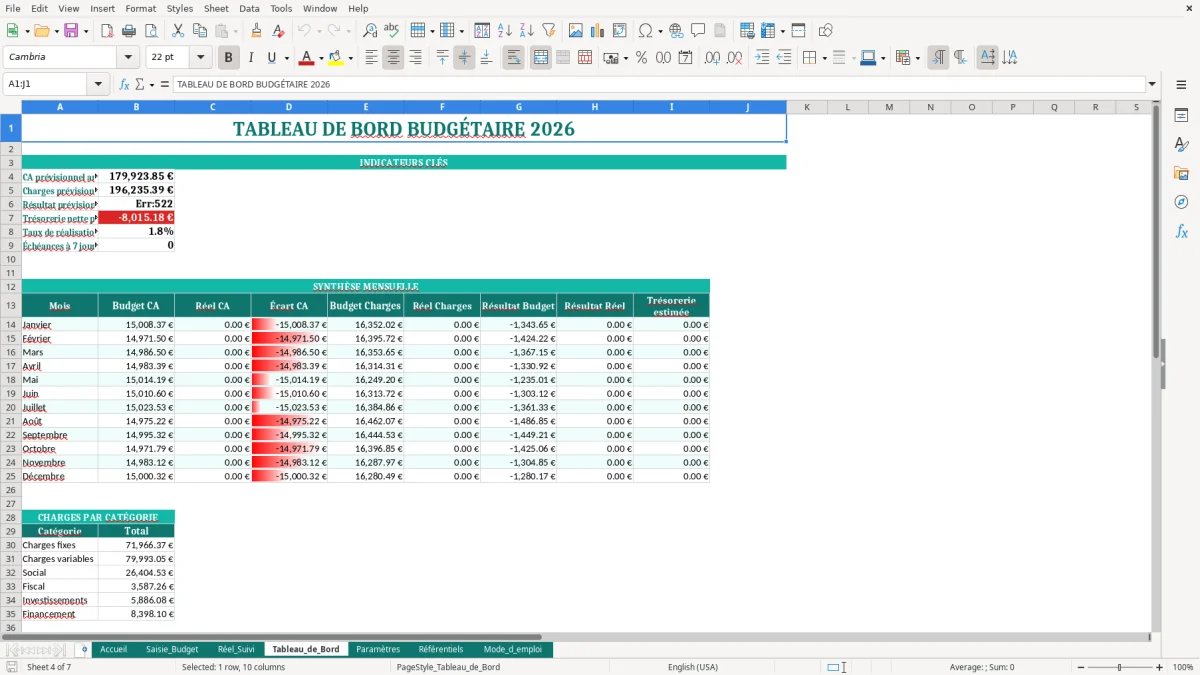
Le fichier comporte 7 onglets : Accueil, Saisie_Budget, Réel_Suivi, Tableau_de_Bord, Paramètres, Référentiels et Mode_d_emploi. L’onglet Accueil affiche l’identité du dossier, l’exercice budgétaire, la date de génération au 02/07/2026 et des indicateurs de synthèse. Les onglets Saisie_Budget et Réel_Suivi structurent les montants mensuels, tandis que Tableau_de_Bord calcule les totaux, les écarts et les visualisations. Les listes de référentiels et les paramètres servent à sécuriser les saisies et à garder un cadre commun sur tout le classeur.
Tu peux l’utiliser pour un budget annuel de charges et de produits, un pilotage par mois, ou un suivi simple d’écart entre prévision et réalisé. À l’ouverture, tu commences par renseigner les paramètres de base dans l’onglet Paramètres, puis tu complètes les lignes de budget et de réalisé. L’onglet Mode_d_emploi rappelle l’ordre de travail et évite de mélanger les zones de saisie avec les cellules calculées.
Quand tu ouvres le fichier, tu arrives sur l’onglet Accueil. Il regroupe les informations de contexte, puis renvoie vers les autres feuilles : Saisie_Budget pour le prévisionnel, Réel_Suivi pour les montants constatés, Tableau_de_Bord pour la lecture synthétique, Paramètres pour les données de base, Référentiels pour les listes de valeurs, et Mode_d_emploi pour le rappel des étapes. Les cellules d’entrée sont distinguées des cellules de calcul par la mise en forme, donc tu identifies vite où saisir sans casser les formules.
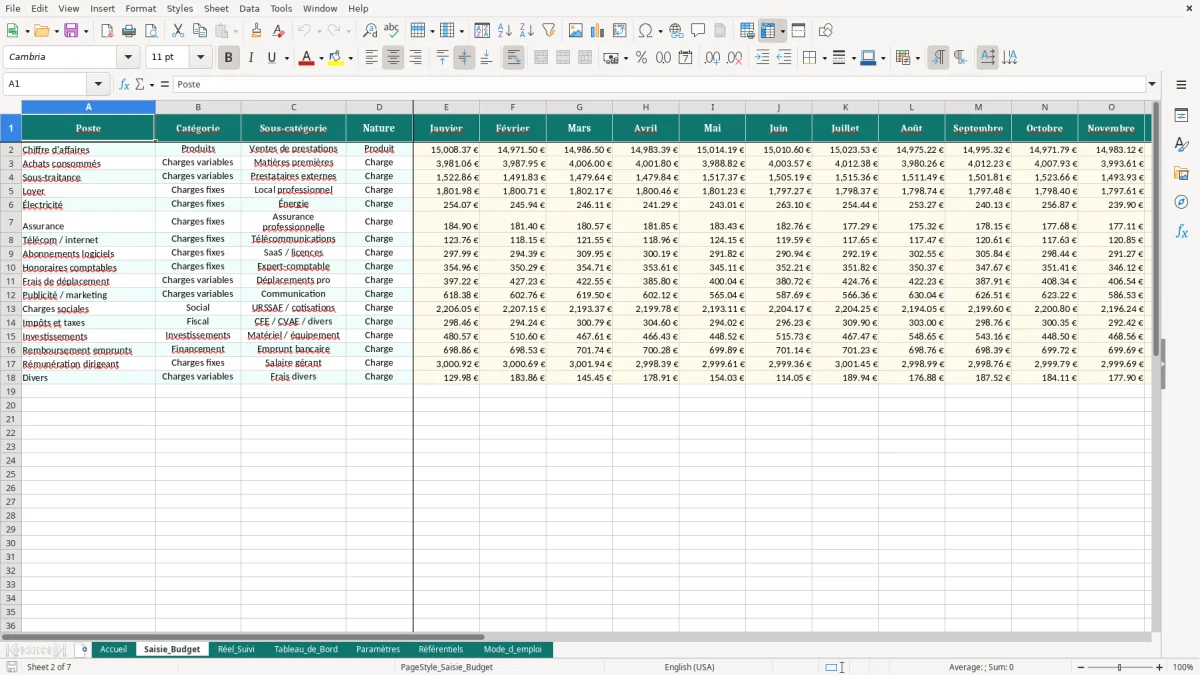
Dans Paramètres, tu renseignes la raison sociale, l’exercice budgétaire et les éléments de cadrage utilisés ailleurs dans le classeur. Dans Saisie_Budget, tu complètes tes montants prévus mois par mois ; dans Réel_Suivi, tu saisis les données réellement observées sur la même structure. Le tableau de bord récupère ces données, additionne les périodes et affiche les écarts. Les onglets de calcul ne sont pas faits pour recevoir des saisies libres dans les zones chiffrées déjà prévues par le modèle, surtout quand les formules de totalisation et de contrôle sont déjà en place.
Ce classeur vise les dirigeants de TPE, les responsables administratifs, les comptables internes et les cabinets qui préparent un suivi mensuel pour un client. En pratique, le besoin revient souvent au même : tu as des ventes estimées, des charges fixes, des charges variables, parfois des subventions ou des remboursements, et tu veux voir si le mois suit le plan ou s’en écarte. Sans modèle structuré, beaucoup de fichiers finissent en colonnes bricolées, avec des mois saisis à la main et des totaux faux dès qu’une ligne est déplacée.
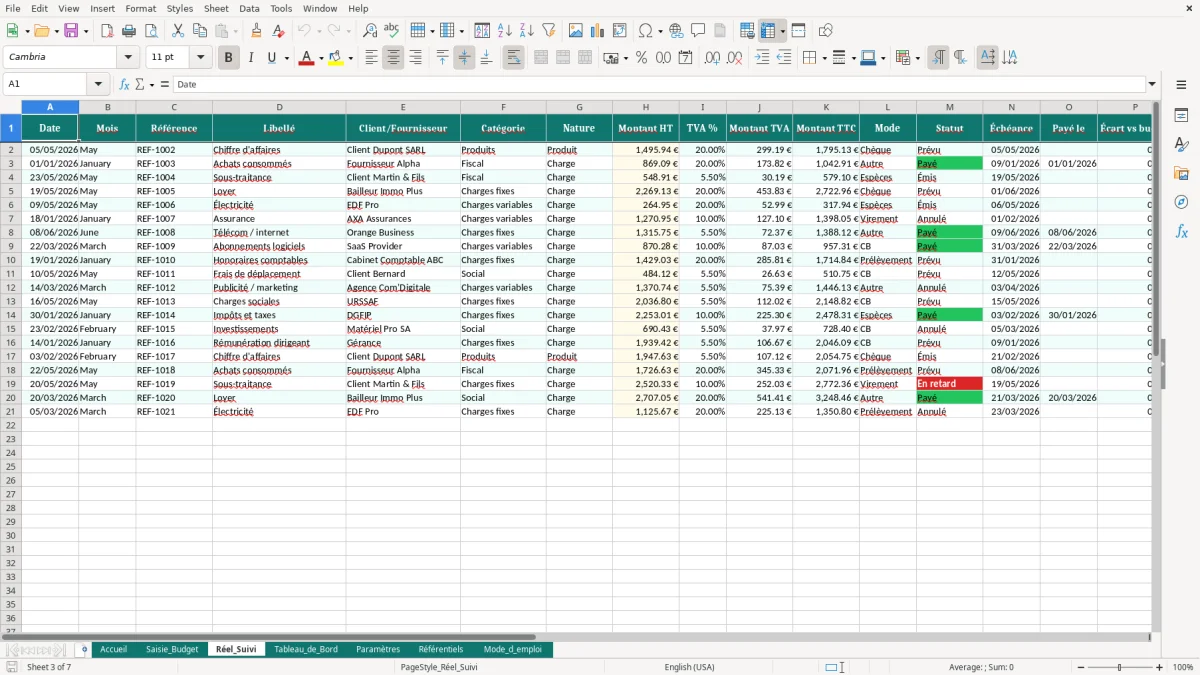
L’onglet Saisie_Budget formalise cette logique. Tu y poses les montants prévus par période au lieu d’empiler des notes dans plusieurs tableaux séparés. L’onglet Réel_Suivi reprend la même logique côté constaté, ce qui te permet de faire un vrai rapprochement entre ce que tu avais prévu et ce qui est arrivé. C’est utile dans les métiers où les délais de paiement, les charges sociales, les loyers ou les achats de matières premières ne tombent pas exactement au même rythme chaque mois.
Le fichier prend aussi de la valeur quand tu dois arbitrer rapidement. Si ton poste de sous-traitance dépasse de 18 % le prévisionnel sur un trimestre, tu le vois tout de suite dans le tableau de bord au lieu de le découvrir au moment de la clôture. Pour une petite structure avec 12 à 20 postes de dépenses et 12 mois de suivi, le gain de temps vient surtout de la suppression des recopies manuelles et des contrôles de cohérence à la main. Quand tu compares 240 lignes budgétaires et réelles sur l’année, un modèle propre réduit fortement les erreurs de saisie et les oublis de période.
La feuille Accueil sert de point d’entrée, mais elle n’est pas décorative. Elle renvoie vers l’exercice budgétaire, la raison sociale et les blocs utiles pour suivre un dossier réel. Dans un cabinet, ça évite d’ouvrir un classeur sans contexte ; dans une entreprise, ça évite de confondre plusieurs versions quand plusieurs personnes travaillent sur le même budget. La structure du fichier reste simple, mais elle suit un besoin de terrain : savoir où tu en es mois par mois, sans reconstruire le budget à chaque mise à jour.
Le point technique le plus important, ici, c’est la séparation nette entre saisie et calcul. L’onglet Paramètres alimente les autres feuilles par références, ce qui limite les erreurs de re-saisie et les écarts entre versions. Les formats monétaires sont en euros avec deux décimales, ce qui est cohérent pour un budget de gestion ; le format pourcentage est utilisé pour afficher les écarts relatifs. Sur ce type de fichier, c’est plus fiable qu’un calcul écrit directement dans chaque cellule de saisie, parce que tu évites de mélanger la donnée de base et le résultat.
Le classeur utilise aussi des références de feuilles pour faire circuler les informations essentielles. Par exemple, la raison sociale et l’exercice budgétaire sont repris depuis Paramètres dans l’onglet Accueil, afin d’éviter qu’un intitulé soit modifié dans un onglet et oublié dans un autre. Cette logique est simple, mais elle devient décisive dès que tu travailles sur plusieurs entités ou plusieurs exercices. Un budget 2026 présenté avec un libellé 2025 crée une erreur de lecture immédiate, surtout quand le fichier circule entre dirigeant, comptable et contrôle de gestion.
Sur le plan Excel, un budget prévisionnel bien construit doit aussi rester stable quand tu ajoutes ou supprimes des lignes de postes. C’est pour ça que les tableaux structurés et les références cohérentes sont préférables aux cellules isolées remplies une à une. Si tu travailles avec 12 mois et 30 postes, tu as déjà 360 cellules de montants avant même d’ajouter les totaux ; à 100 postes, tu montes à 1 200 cellules. Dans ce volume, une formule mal recopiée produit vite un total faux sur tout un trimestre.
Le tableau de bord a un intérêt technique clair : il sert de couche de restitution. Tu ne lis pas seulement des chiffres, tu lis des écarts et des tendances. Le classeur prévoit des graphiques et des indicateurs visuels pour détecter une dérive mensuelle sans ouvrir chaque feuille de saisie. Pour un suivi budgétaire utile, cette couche de synthèse vaut plus qu’un long tableau brut, parce qu’elle fait ressortir le mois où l’écart devient significatif, pas seulement le total annuel.
Dans un dossier propre, le mode d’emploi n’est pas un accessoire. Il fixe la méthode d’utilisation, l’ordre des opérations et les zones où tu ne dois pas écrire. Quand plusieurs personnes touchent au même fichier, ce rappel réduit les conflits de saisie et les suppressions de formules, qui sont les deux causes classiques de corruption fonctionnelle d’un budget Excel.
La même logique de méthode s’applique aussi au suivi des encaissements, où l’ordre des saisies et la préservation des formules évitent de fausser le rapprochement avec le budget.
L’erreur la plus fréquente, c’est de confondre prévision annuelle et exécution mensuelle. On voit souvent un total de chiffre d’affaires correct sur 12 mois, mais une répartition complètement irréaliste, avec 40 % du CA placé en décembre parce que l’utilisateur a rempli le budget “au feeling”. Le problème n’est pas seulement théorique : si tu pilotes la trésorerie sur un tel profil, tu peux croire qu’un trimestre est excédentaire alors que les encaissements réels sont décalés de 30 à 60 jours.
Deuxième erreur : mélanger les montants HT, TTC et les charges sociales sans convention claire. Dans un budget de gestion, les lignes doivent garder une base homogène. Si tu mets un loyer TTC avec des achats HT et des salaires bruts dans la même lecture, ton total mensuel devient inutilisable. Sur un poste de dépenses à 2 500 € par mois, une erreur de base entre HT et TTC peut te créer un écart fictif de plusieurs centaines d’euros sur l’année, surtout si la TVA est récurrente.
Troisième erreur : remplir le tableau de bord à la main au lieu de laisser les formules travailler. Dès que tu recopies un écart mensuel manuellement, tu crées un risque d’incohérence entre le détail et la synthèse. C’est typiquement le cas sur les fichiers où le tableau de bord affiche un écart annuel qui ne correspond pas à la somme des écarts mensuels. Dans un budget sérieux, le contrôle doit être automatique : si janvier, février et mars sont saisis, le total du trimestre doit se recalculer seul.
Quatrième erreur : laisser les cellules de paramétrage et les cellules de calcul au même niveau visuel. L’utilisateur croit modifier un libellé, il écrase une formule. Avec 12 mois, ce genre de faute ne se voit pas toujours immédiatement ; elle apparaît au moment où un total devient incohérent de 5 000 € ou 10 000 €. C’est pour ça que la distinction de mise en forme est utile, et qu’un onglet Référentiels propre limite les saisies libres sur les valeurs qui doivent rester stables.
Enfin, beaucoup de budgets échouent parce qu’ils ne sont pas relus avec un vrai calendrier de gestion. Un budget d’entreprise se contrôle en fin de mois, pas en fin d’exercice. Si tu attends 12 mois pour voir qu’une charge variable dépasse le prévisionnel de 12 %, tu n’as plus de marge pour corriger. Le bon usage du classeur consiste à rapprocher le réel du budget chaque mois, avec un écart chiffré et daté, plutôt qu’avec une lecture approximative à la fin de l’année.
Ce suivi mensuel trouve son prolongement naturel dans un tableau de bord point de vente qui rapproche aussi le réel du prévisionnel en fin de mois.
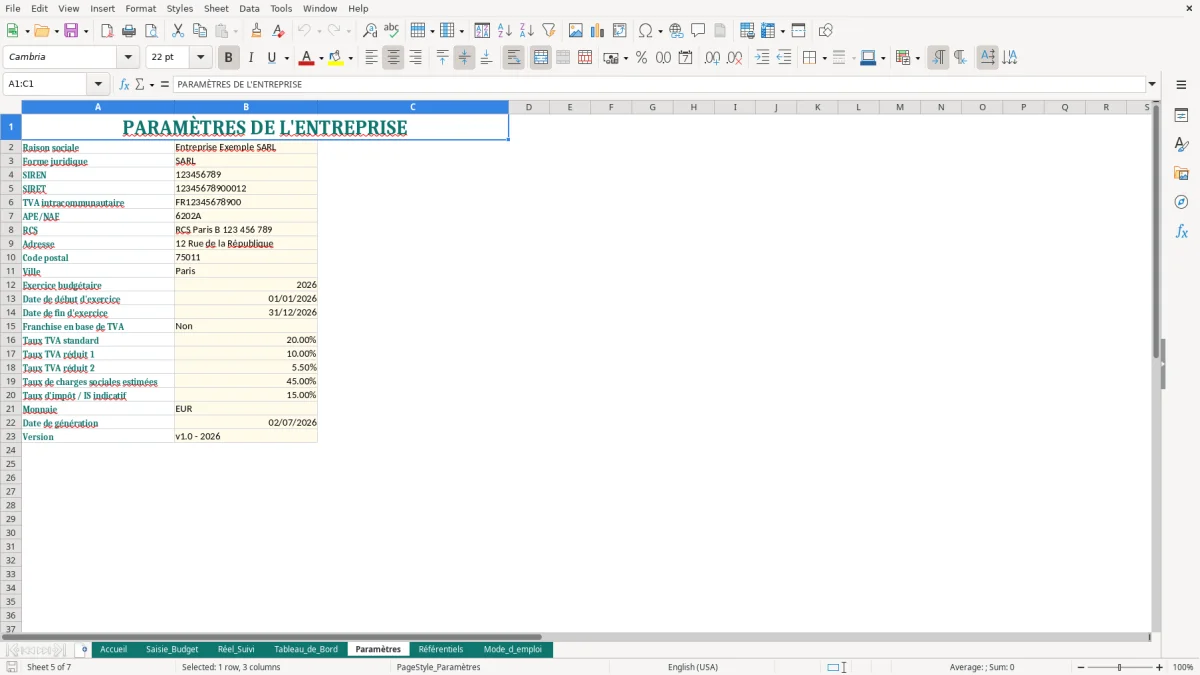
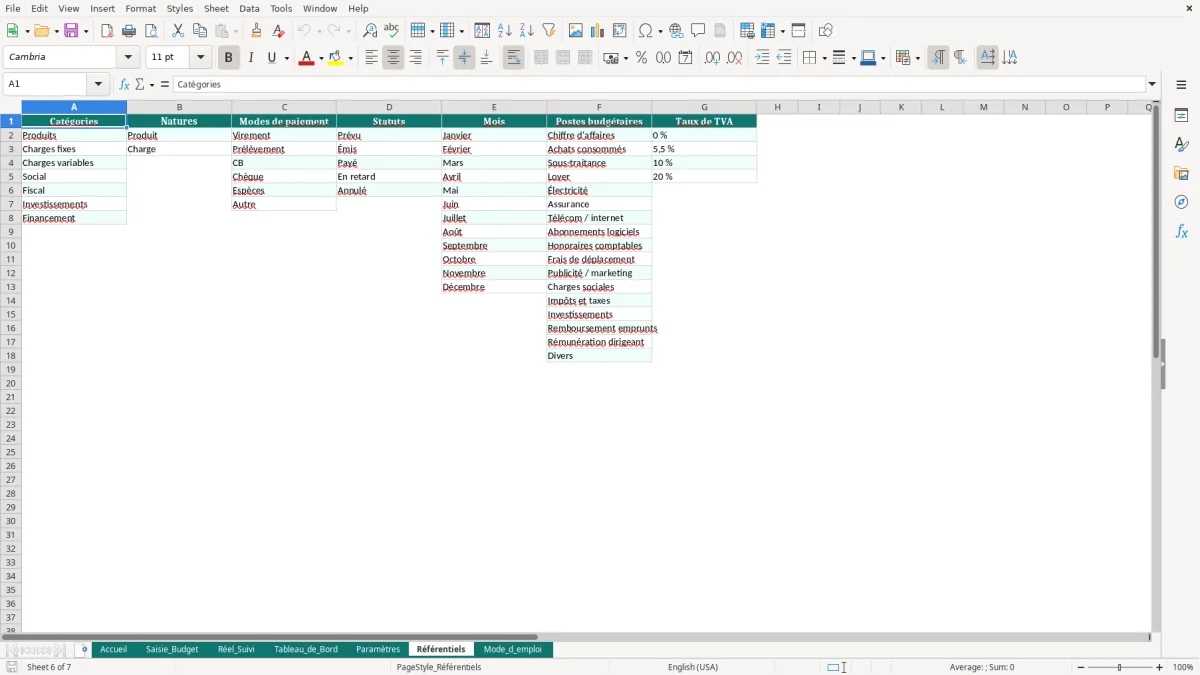
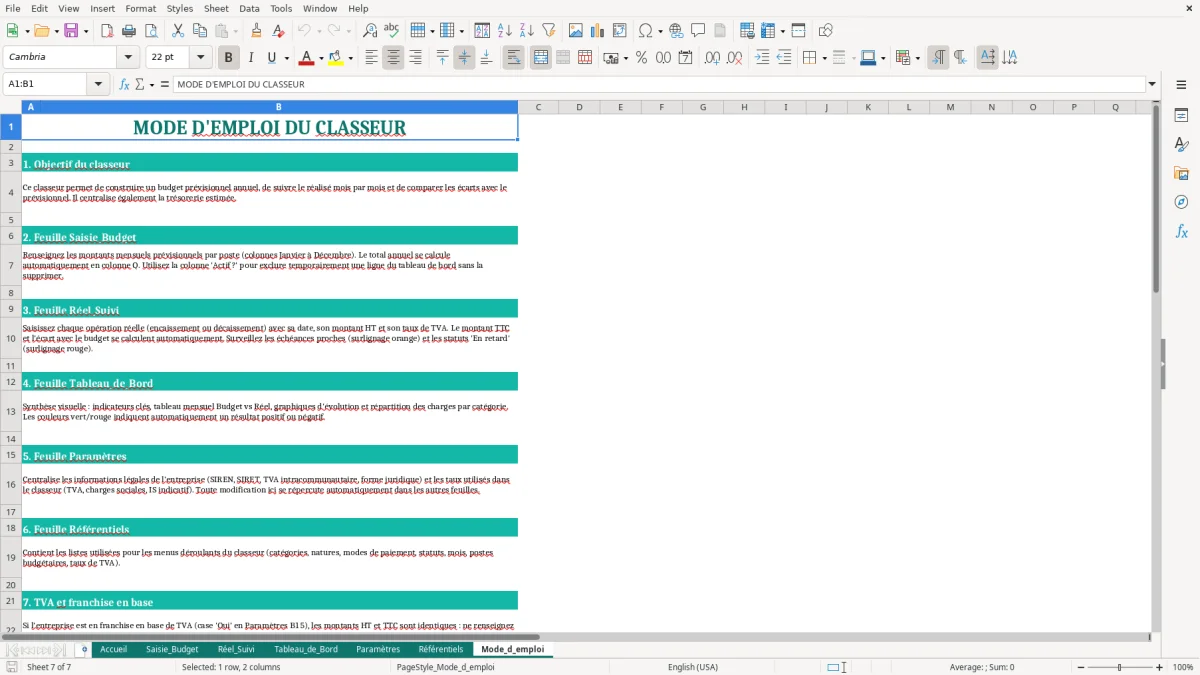
Il contient 7 onglets : Accueil, Saisie_Budget, Réel_Suivi, Tableau_de_Bord, Paramètres, Référentiels et Mode_d_emploi. Tu y trouves les paramètres de base, la saisie mensuelle du budget, le suivi du réel et une synthèse avec écarts.
Oui, les postes peuvent être adaptés à ton activité dans les zones prévues pour la saisie et les référentiels. L’idée est de garder la structure mensuelle et de remplacer les libellés par ceux de ton entreprise sans toucher aux zones de calcul.
Le classeur est conçu pour Excel de bureau avec prise en charge des formules, de la mise en forme et des graphiques standards. Pour garder le comportement prévu, il vaut mieux l’ouvrir dans une version récente d’Excel sous Windows ou macOS.
Le budget prévisionnel n’est pas un document fiscal obligatoire en lui-même, mais il sert à piloter les obligations qui, elles, existent : TVA, DSN, charges sociales URSSAF, IS ou IR selon la forme juridique. Le classeur aide à suivre les montants mensuels pour anticiper ces échéances et éviter les décalages de trésorerie.
Tu ouvres le fichier, tu renseignes d’abord l’onglet Paramètres, puis tu complètes Saisie_Budget et Réel_Suivi selon ton besoin. Ensuite, tu lis le Tableau_de_Bord pour vérifier les écarts et tu t’appuies sur Mode_d_emploi si tu veux respecter l’ordre de saisie prévu.