
Plan Jardin Potager Excel – Modèle Gratuit (2026)
9
Téléchargement gratuit
Classeur de planning rendez-vous avec vue hebdomadaire, liste filtrable, création guidée, statistiques et paramètres. Pour pros avec créneaux.


Quand tu gères des rendez-vous sur Excel « à la main », tu finis souvent avec une liste qui grossit, des doublons de créneaux, et des confirmations oubliées. Le problème n’est pas Excel, c’est l’absence de structure : pas de vue calendrier lisible, pas de saisie guidée, et pas de contrôle simple des conflits.
Le classeur « planning rendez-vous excel » que tu trouves sur ExcelDoc est organisé en 6 onglets : Planning Hebdomadaire (vue agenda), Liste des Rendez-vous (base), Nouveau Rendez-vous (formulaire), Statistiques (tableau de bord), Paramètres (listes), Mode d’emploi. Tu saisis une fois l’information dans la base, et les autres vues s’appuient dessus avec des calculs et des mises en forme (codes couleur, alertes, agrégations).
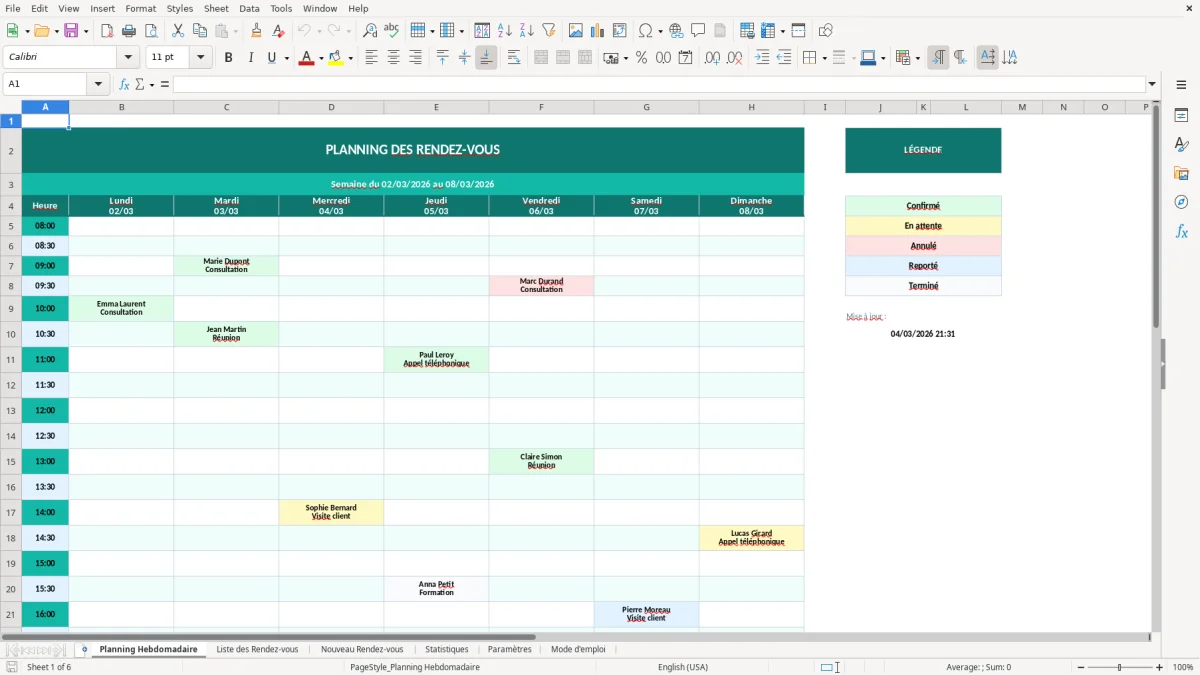
Il est conçu pour les métiers à créneaux : cabinets, prestations sur site, ateliers, services internes, indépendants. Pour démarrer, tu commences par Paramètres (durées, types, ressources), puis tu crées 2-3 rendez-vous via Nouveau Rendez-vous, et tu contrôles le rendu dans Planning Hebdomadaire (Figure 1).
À l’ouverture, tu arrives sur Planning Hebdomadaire (Figure 1). La feuille est mise en forme comme un agenda : jours de la semaine en colonnes, créneaux en lignes, et des blocs colorés pour matérialiser les rendez-vous. Tu ne saisis pas dans cette feuille : elle sert à visualiser, repérer, et contrôler.
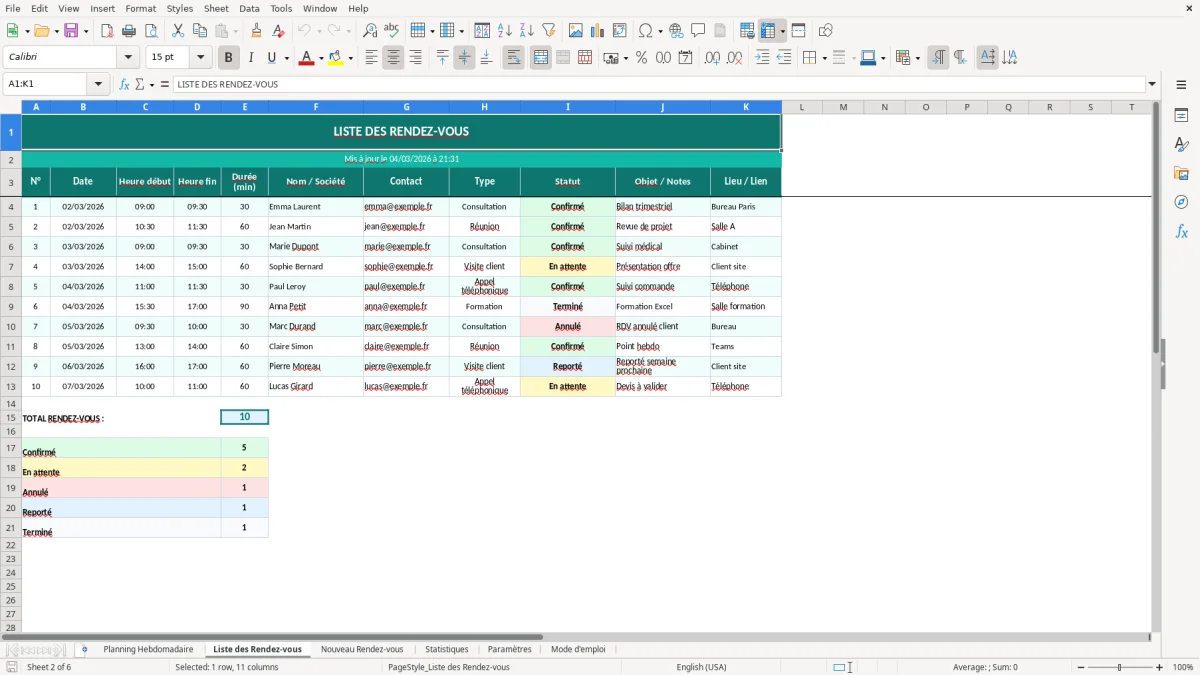
Tu vas ensuite dans Liste des Rendez-vous (Figure 2). C’est la base : chaque ligne correspond à un rendez-vous, avec des colonnes structurées (date, heure, durée, client, type, intervenant/ressource, statut, commentaires). C’est la feuille à utiliser si tu veux faire du tri/filtre Excel classique, extraire un mois, ou rechercher un nom.
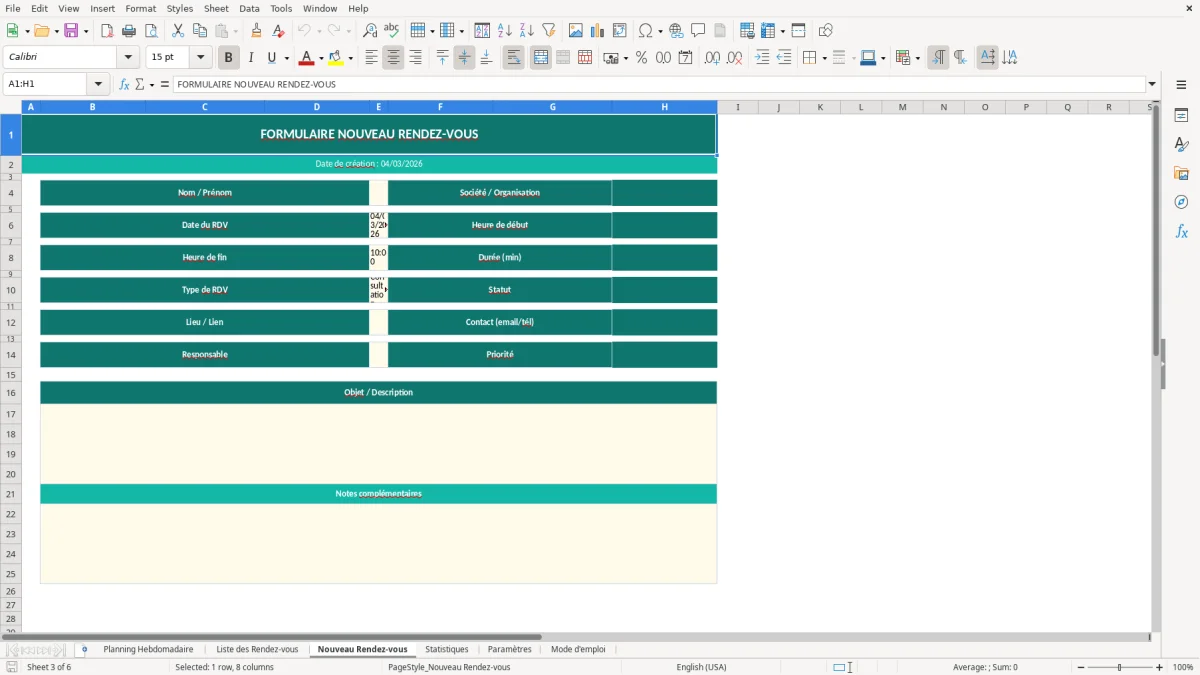
Pour créer proprement, tu passes par Nouveau Rendez-vous (Figure 3). La saisie est présentée comme un formulaire : tu remplis les champs dans des cellules dédiées (souvent sur fond « saisie »), avec des listes déroulantes quand c’est possible. L’objectif est d’éviter les variations (« Annulé », « annule », « ANNULÉ ») qui cassent ensuite les statistiques.
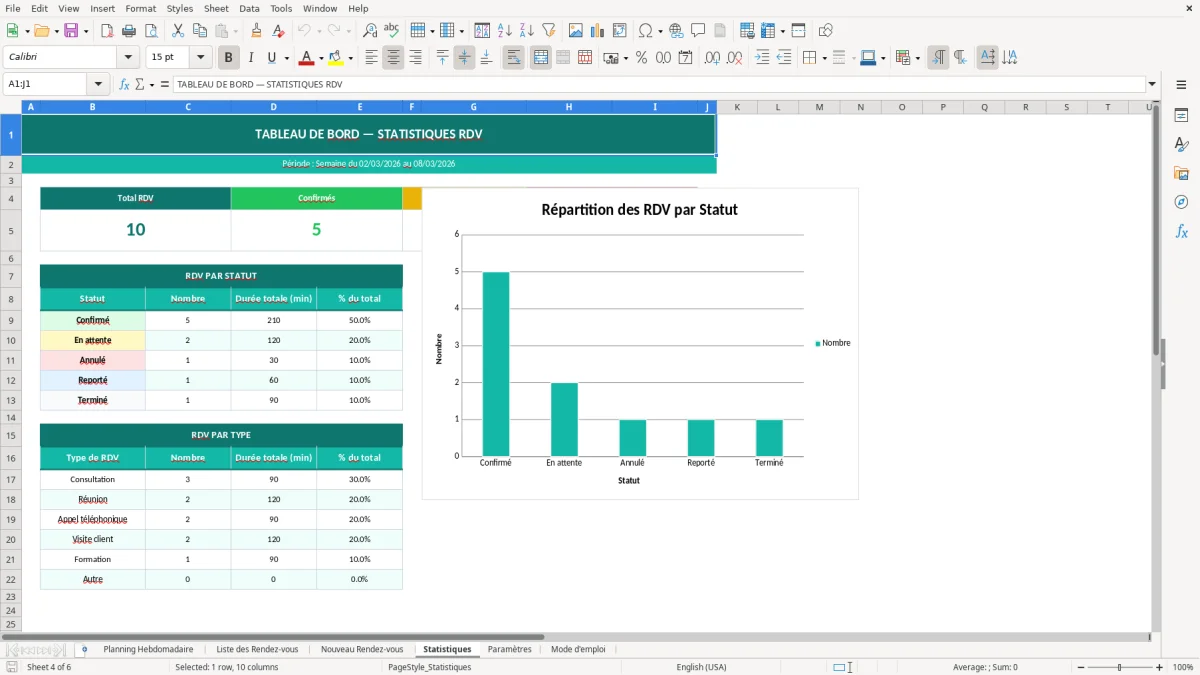
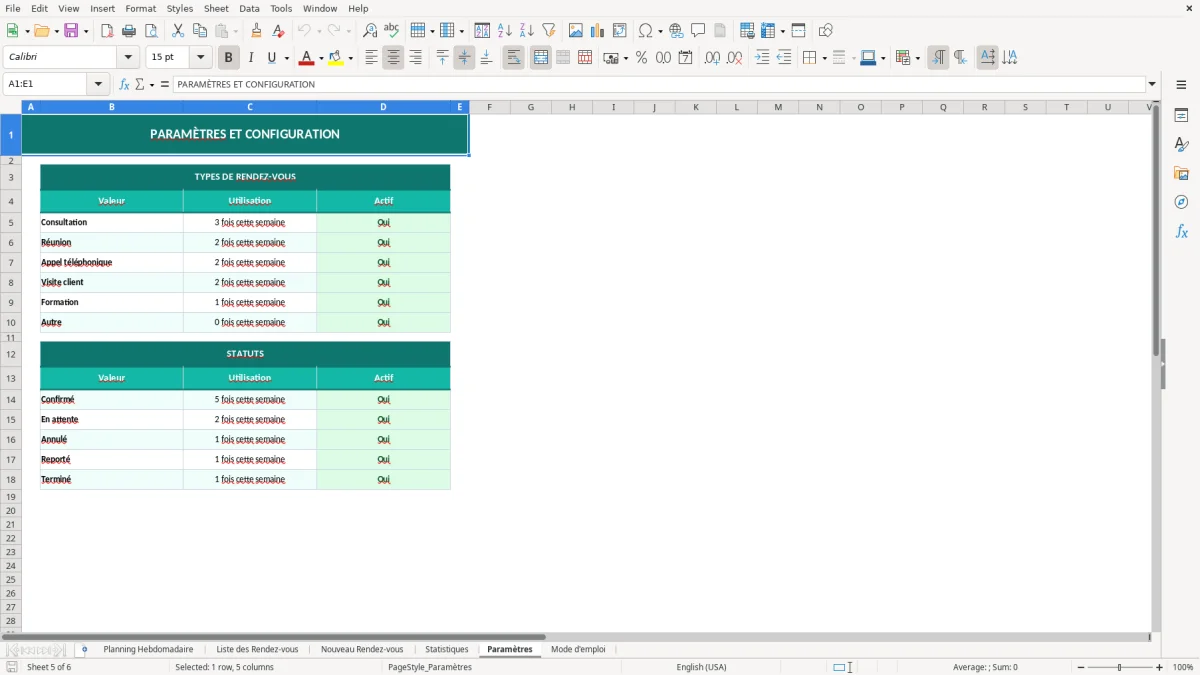
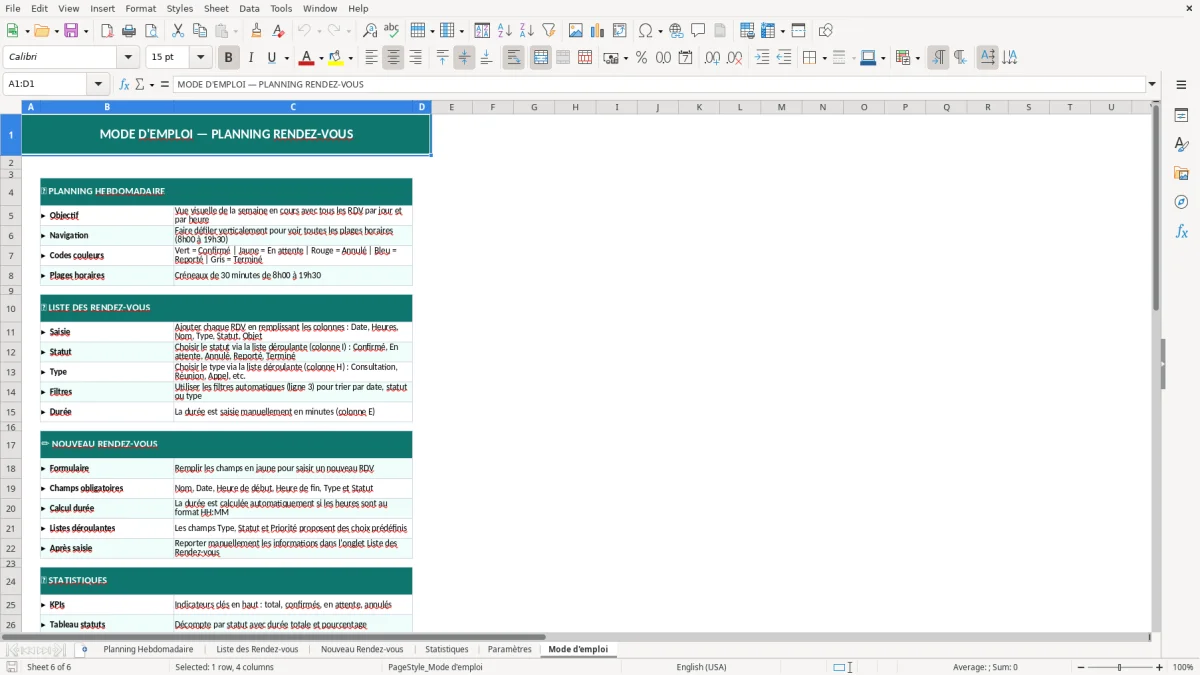
Une fois les lignes créées, tu contrôles l’onglet Statistiques (Figure 4). Tu y vois un récapitulatif de volume et de répartition, utile pour vérifier que tes statuts sont cohérents et que tu ne « perds » pas des rendez-vous à cause d’un libellé différent. Enfin, l’onglet Paramètres (Figure 5) te sert à adapter les listes (types, statuts, créneaux, ressources) à ton activité. L’onglet Mode d’emploi (Figure 6) rappelle l’ordre de saisie et ce qui est modifiable sans risque.
Un planning de rendez-vous sur Excel sert surtout quand tu as besoin d’une solution lisible et partageable, sans dépendre d’un outil de prise de rendez-vous en ligne. Sur le terrain, tu le vois dans trois cas typiques : (1) une activité à créneaux gérée par une seule personne (indépendant, assistant administratif, petite structure), (2) une équipe avec une ou plusieurs ressources à planifier (intervenants, salles, véhicules), (3) une organisation interne où le rendez-vous est une étape d’un processus (SAV, contrôles, visites techniques, entretiens).
Dans ces situations, la difficulté n’est pas de « noter » un rendez-vous, c’est de tenir la cohérence dans le temps. Tu peux avoir une base historique (utile en cas de litige ou juste pour retrouver un contexte), une vue calendrier pour ne pas surcharger une journée, et des statuts pour suivre la vie d’un rendez-vous : planifié, confirmé, réalisé, annulé, reporté. Si tu gères des no-show (absences), tu as aussi besoin d’identifier rapidement les créneaux perdus et leur fréquence par type de rendez-vous.
Le classeur structure ces besoins en séparant les rôles des onglets. Liste des Rendez-vous (Figure 2) joue le rôle de base de données : tu peux filtrer « Intervenant = X », « Statut = Confirmé », « Semaine = … », et exporter si besoin. Planning Hebdomadaire (Figure 1) sert à décider et à arbitrer : tu regardes la semaine, tu places les rendez-vous, tu vois les trous, tu repères une charge anormale sur un jour. Nouveau Rendez-vous (Figure 3) réduit les variations de saisie, ce qui évite ensuite d’avoir des statistiques fausses ou un planning qui n’affiche pas certains cas à cause d’un libellé différent.
Conseil terrain : si tu es plusieurs à toucher au fichier, impose une règle simple. Une seule feuille autorisée pour ajouter/modifier (la base ou le formulaire), et la vue planning uniquement en lecture. C’est le moyen le plus simple d’éviter les décalages (un rendez-vous « visible » dans l’agenda mais absent de la liste, ou l’inverse).
Sur un planning de rendez-vous, tu as deux niveaux à tenir : la donnée opérationnelle (date/heure/durée/ressource) et la donnée de suivi (statut, confirmation, commentaire). Si tu mélanges tout dans une seule vue agenda, tu te retrouves vite à bricoler : tu écrases une cellule pour « libérer » un créneau, tu oublies de noter pourquoi, et tu n’as plus d’historique. C’est exactement la raison d’avoir une base dédiée dans Liste des Rendez-vous (Figure 2) et une vue de lecture dans Planning Hebdomadaire (Figure 1).
Côté statuts, garde une liste courte et stable. Trop de statuts te donne l’illusion de précision et te coûte en discipline de saisie. En pratique, 4 à 6 statuts suffisent pour couvrir 95 % des cas : Planifié, Confirmé, Réalisé, Annulé, Reporté, No-show. L’onglet Paramètres (Figure 5) sert à figer ces libellés et à éviter les variantes. C’est aussi ce qui rend les Statistiques (Figure 4) exploitables : si tes statuts sont propres, tu peux suivre ton taux d’annulation, la part de rendez-vous reportés, et ajuster ton organisation (surbooking maîtrisé, rappel la veille, acompte, créneaux tampon).
Pour la traçabilité, tu as un réflexe utile : ne supprime pas une ligne de rendez-vous « annulé ». Tu changes le statut et tu ajoutes un commentaire court (motif, qui a annulé, date de l’appel). Sur Excel, supprimer te fait perdre l’historique et fausse tes statistiques. Garder la ligne te permet aussi de vérifier un comportement récurrent (clients qui annulent le jour même, créneaux à risque, périodes saturées).
Enfin, si tu échanges avec des clients, pense à la cohérence des formats. Dans Excel, la date et l’heure doivent être saisies comme de vraies valeurs (pas du texte). C’est ce qui permet ensuite d’agréger par semaine, de trier correctement et d’éviter les rendez-vous « qui passent en bas » car Excel les lit comme une chaîne.
Cette logique de saisie unique se retrouve aussi dans un suivi patients cabinet, où des dates et des motifs correctement structurés facilitent le tri, l’historique et l’analyse des rendez-vous.
L’erreur la plus fréquente, c’est d’utiliser une feuille agenda comme si c’était une base. Tu remplis des blocs, tu copies/colles une semaine, et tu corriges à la volée. Au bout de quelques semaines, tu as des incohérences : un rendez-vous apparaît deux fois, un autre a été écrasé, et tu n’arrives plus à répondre à une question simple (« combien de rendez-vous annulés ce mois-ci »). La séparation base (Figure 2) / vue (Figure 1) évite ce piège.
Deuxième erreur : les libellés libres. Si tu tapes le type de rendez-vous au clavier, tu vas créer des variantes (orthographe, accents, abréviations). Résultat : les filtres deviennent pénibles et les statistiques se fragmentent. Utilise une liste fixe dans Paramètres (Figure 5) et limite-toi à un commentaire libre pour le contexte. Même logique pour les statuts : tu choisis dans une liste, tu ne réinventes pas un statut « Entre deux » parce que tu es pressé.
Troisième erreur : la gestion des durées. Sur Excel, beaucoup de plannings partent sur des créneaux fixes (15/30/60 minutes) mais la réalité est mixte. Si tu ne standardises pas, tu vas superposer sans le voir (ex. un rendez-vous de 45 minutes posé sur une grille 30 minutes). La discipline à adopter : définis des durées autorisées dans Paramètres, et impose l’une d’elles à la saisie via Nouveau Rendez-vous (Figure 3). Tu perds un peu en flexibilité, tu gagnes beaucoup en fiabilité.
Quatrième erreur : modifier la structure au milieu du mois. Ajouter une colonne « au milieu » de la base, fusionner des cellules, ou changer des en-têtes casse les liaisons avec la vue planning et avec les statistiques. Si tu dois ajouter un champ (ex. « Canal : téléphone / sur place »), ajoute-le en fin de table et documente-le dans Mode d’emploi (Figure 6). Et si tu dois renommer un type ou un statut, fais-le dans Paramètres, pas directement dans l’historique.
Dernier point terrain : si tu partages le fichier (OneDrive, SharePoint, réseau), évite les modifications simultanées sur la base sans règle claire. Excel gère la co-édition, mais les conflits arrivent vite quand deux personnes saisissent un rendez-vous sur la même ligne. Dans ce cas, impose la saisie via Nouveau Rendez-vous, et garde Liste des Rendez-vous en mode « table » avec filtres, mais sans édition à plusieurs au même moment.
La même logique de saisie unique s’applique aussi à la gestion des licences sportives, où une base partagée évite les doublons et les modifications concurrentes sur une même ligne.
Le classeur contient 6 onglets : Planning Hebdomadaire, Liste des Rendez-vous, Nouveau Rendez-vous, Statistiques, Paramètres et Mode d'emploi. Chaque onglet a un rôle séparé (vue, base, saisie, synthèse, listes, aide).
Oui : tu modifies les listes dans l’onglet Paramètres (Figure 5), puis tu réutilises ces valeurs dans Nouveau Rendez-vous (Figure 3). Évite de saisir des libellés au clavier dans la base, sinon tu crées des variantes qui compliquent filtres et stats.
Le classeur est un .xlsx basé sur des feuilles, mises en forme et listes. Il s’ouvre sur Excel Windows et Excel Mac ; certaines options de co-édition et d’affichage peuvent varier selon ta version d’Excel.
Pas d’obligation générale liée au fait d’utiliser Excel, mais dès que tu stockes des données personnelles (nom, téléphone, email), tu dois respecter le RGPD (minimisation, durée de conservation, accès restreint). En pratique, limite les données au nécessaire et protège l’accès au fichier (stockage, droits, mot de passe).
Tu télécharges le .xlsx, tu l’ouvres, puis tu commences par Paramètres (Figure 5) pour définir tes listes. Ensuite tu crées tes premiers rendez-vous dans Nouveau Rendez-vous (Figure 3) et tu vérifies le rendu dans Planning Hebdomadaire (Figure 1).