
Suivi Formation Continue Excel – Modèle Gratuit (2026)
81
Téléchargement gratuit
Classeur Excel de suivi des formations 2026 : sessions, bénéficiaires, organismes, budget, tableau de bord et mode d'emploi.


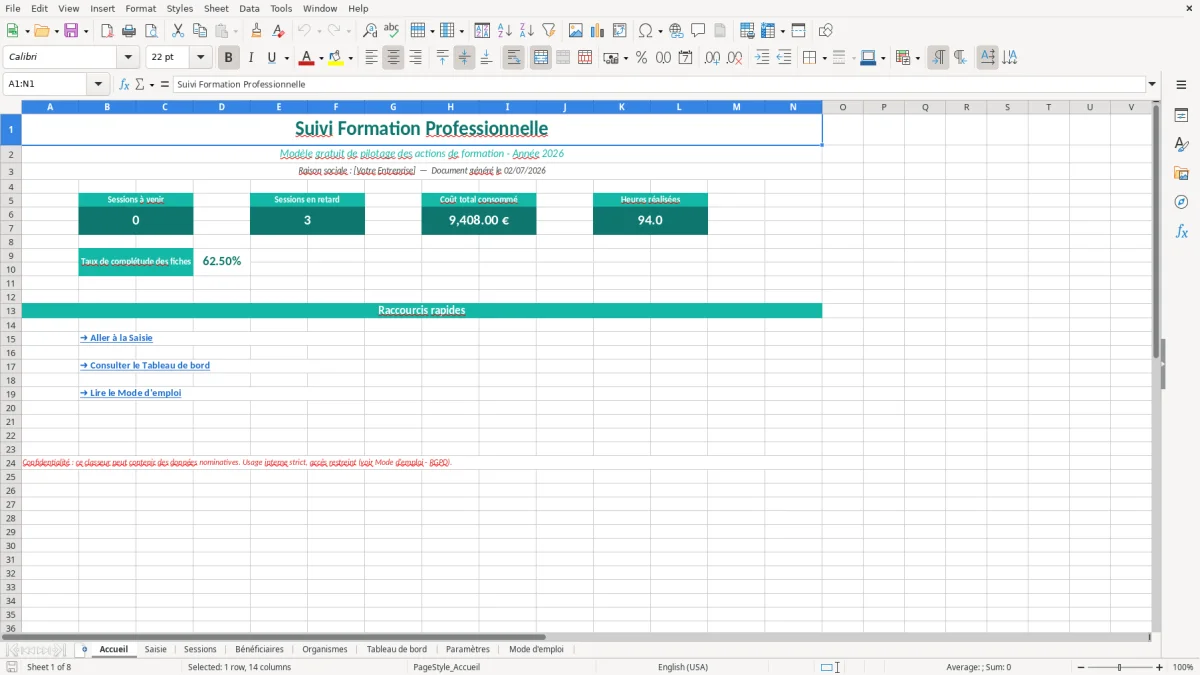
Ce classeur Excel t’aide à organiser le suivi des formations professionnelles : demandes, sessions, bénéficiaires, organismes et coûts. Tu gardes une trace des dates prévues, de la présence et des pièces reçues, puis tu rapproches ces informations avant de préparer ton bilan.
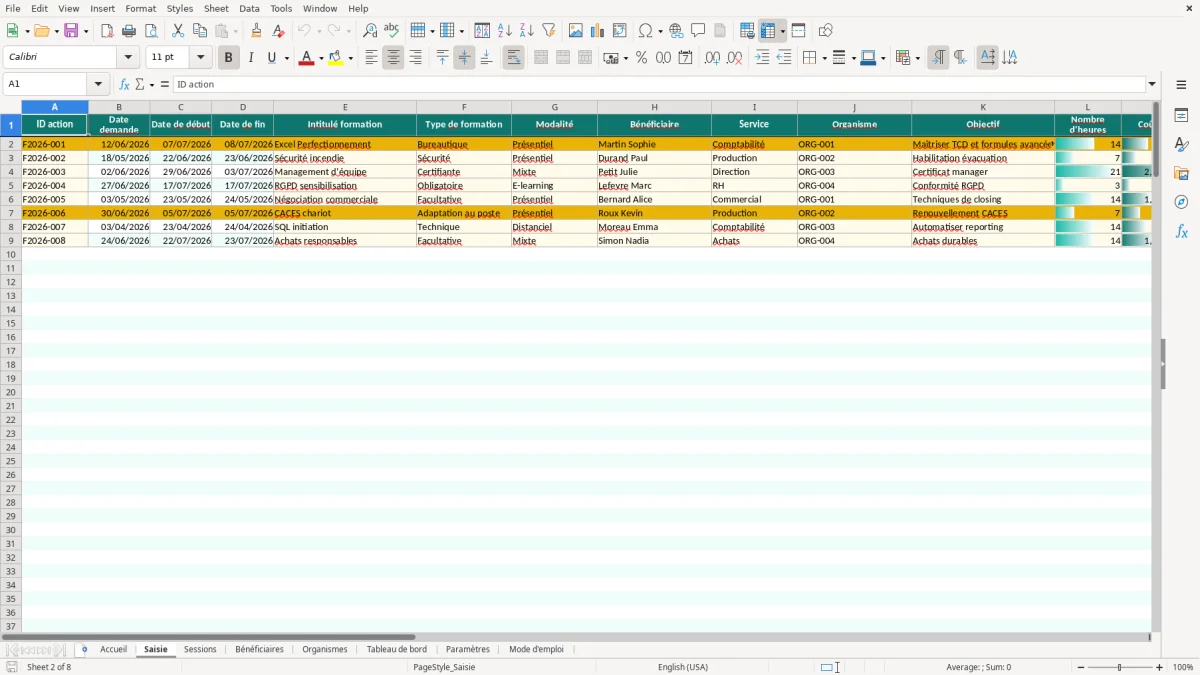
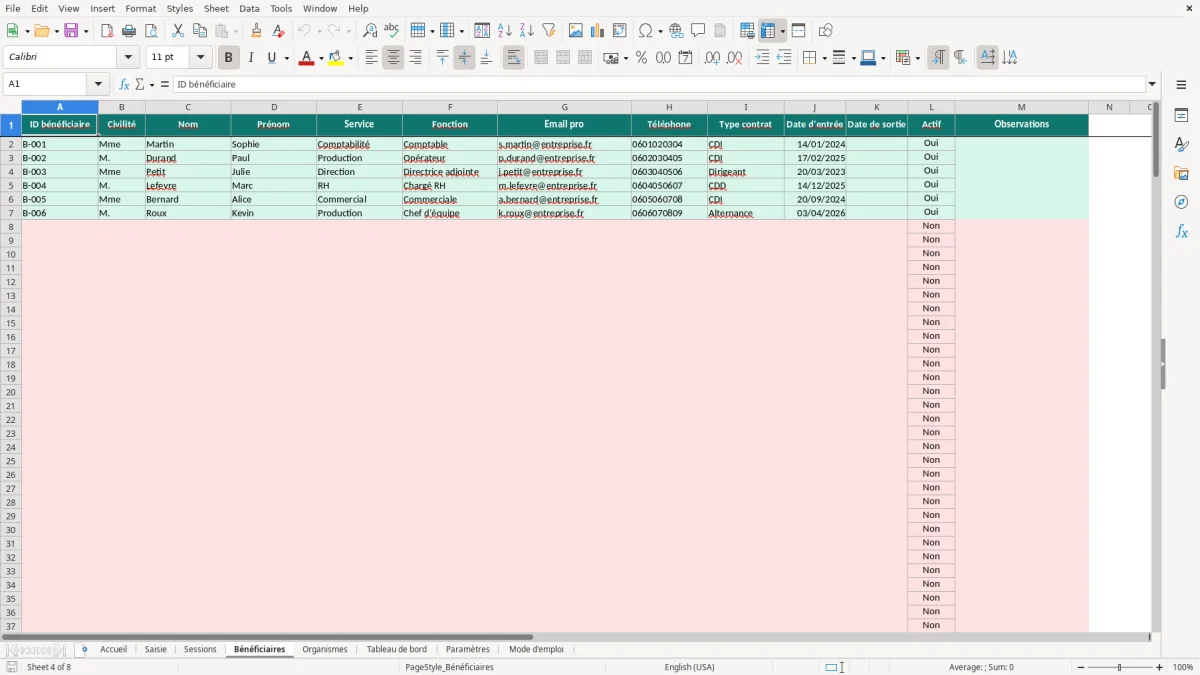
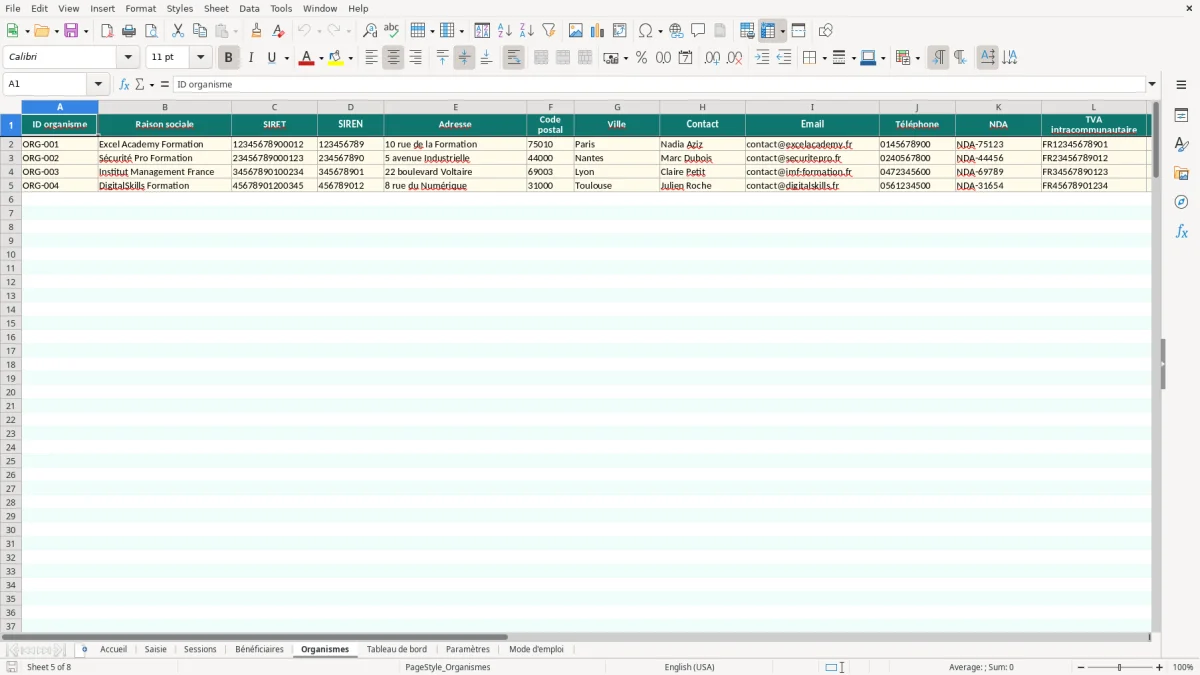
Le fichier contient 8 onglets : Accueil, Saisie, Sessions, Bénéficiaires, Organismes, Tableau de bord, Paramètres et Mode d'emploi. Saisie regroupe les actions ; Sessions détaille leur calendrier ; Bénéficiaires et Organismes servent de référentiels. Ces feuilles ne se remplissent pas toutes automatiquement entre elles. Les identifiants et les informations communes restent à vérifier.
Le modèle convient à une TPE, une PME ou un service RH qui veut structurer son suivi sans multiplier les fichiers. Il comporte des exemples à remplacer et des formules, notamment pour le TTC et les taux de présence. Avant d’utiliser les indicateurs, teste une action connue : les points de contrôle de cette version sont détaillés plus bas.
Ce classeur vise surtout les structures qui pilotent plusieurs actions de formation en parallèle. Un responsable RH y suit les inscriptions, un gestionnaire administratif contrôle les convocations, un dirigeant de TPE vérifie les coûts, et un organisme interne garde une trace des sessions réellement tenues. En pratique, sans outil structuré, tu finis souvent avec des tableaux séparés : un fichier pour les dates, un autre pour les bénéficiaires, un troisième pour les factures prestataires, puis des copier-coller qui dérivent dès qu’une session change de date ou qu’un salarié annule sa présence.
L’intérêt du fichier est de réduire ce bruit de gestion. Quand 12 formations sont prévues sur l’année et que chacune a 8 participants en moyenne, tu arrives vite à près d’une centaine de lignes de suivi si tu veux garder les détails utiles. Sans structure commune, le risque n’est pas seulement la perte de temps. Tu peux aussi te tromper sur le nombre de sessions réellement tenues, oublier une absence, ou compter deux fois le même bénéficiaire parce qu’il a changé d’orthographe dans un second fichier.
Le classeur est utile dans les secteurs où les formations reviennent par cycle : industrie, commerce, BTP, services, restauration, cabinets comptables, associations ou réseaux de franchises. Un responsable de site peut s’en servir pour suivre les habilitations internes, un service RH pour consolider les plans de développement des compétences, et un assistant administratif pour préparer une synthèse mensuelle. La logique à conserver est simple : une action garde le même ID dans son calendrier et dans tes pièces de suivi. Le classeur ne crée pas automatiquement une inscription ou une fiche bénéficiaire quand tu saisis une action.
La feuille Saisie sert de point d’entrée. Tu y saisis la ligne de formation, puis les feuilles Sessions et Bénéficiaires permettent de retrouver les informations par angle opérationnel. Si tu dois expliquer à un manager combien de personnes ont suivi une action au premier trimestre, rapproche les présences avec la liste nominative. Un nombre d’inscriptions ne donne pas, à lui seul, le nombre de personnes distinctes formées. C’est précisément ce genre de contrôle qui manque dans les fichiers bricolés à la fin du mois.
Le plan de développement des compétences présenté par Service Public regroupe les actions à l’initiative de l’employeur pour adapter les salariés à leur poste, maintenir leur capacité à occuper un emploi ou développer leurs compétences. Ton fichier de suivi décrit les actions ; il ne suffit pas à établir que toutes les obligations applicables sont remplies.
Conserve des pièces reliées à l’ID de l’action : programme ou convention, confirmation d’inscription, preuve de présence, document remis à l’issue de la formation et facture selon le dossier. Une case « Oui » permet de retrouver une pièce ; elle ne remplace pas son contenu. Distingue aussi une formation suivie d’une habilitation effectivement accordée ou renouvelée.
Le suivi nominatif doit rester accessible aux personnes qui en ont besoin pour leur mission. La CNIL précise les règles de gestion des données du personnel. Limite les commentaires aux faits utiles et évite d’y consigner un motif médical d’absence. Pour une synthèse de direction, privilégie les effectifs et les coûts agrégés lorsque les noms ne sont pas nécessaires.
Une convention de nommage facilite la recherche : F2026-014_attestation.pdf et F2026-014_facture.pdf, dans un dossier à accès maîtrisé. Les durées de conservation dépendent des pièces et du contexte ; définis-les avec les personnes chargées des RH ou de la protection des données, plutôt que de conserver toutes les copies sans limite.
Pour uniformiser les intitulés avant de saisir les actions, tu peux t’appuyer sur un catalogue de formations avec une référence stable par formation.
L’erreur la plus fréquente consiste à mélanger la session et le bénéficiaire dans une seule ligne. Une ligne doit porter une action ou une inscription, pas deux niveaux d’information différents. Si tu mets “formation sécurité” dans une ligne sans préciser les participants, puis “Jean Martin” dans une autre ligne sans rattachement clair, tu perds la capacité de compter les personnes réellement formées. Sur 18 inscriptions réparties sur 4 sessions, ce défaut suffit à fausser les totaux et à rendre le tableau de bord inutile.
Deuxième erreur classique : ne pas figer les listes de base. Si tu écris “OPCO Atlas”, puis “Atlas”, puis “OPCO ATLAS” selon les mois, les filtres et les tableaux croisés ne te rendent plus un résultat propre. Même problème avec les organismes, les sites, les responsables et les statuts. Un fichier de suivi formation supporte mal les variantes d’écriture. Il faut une orthographe de référence, sinon un tri par prestataire peut afficher trois lignes pour le même organisme et masquer une facture en attente.
Troisième piège : oublier de distinguer les dates clés. Date de session, date d’inscription, date de réalisation, date de facturation et date d’attestation ne servent pas au même usage. Dans un suivi propre, tu ne peux pas remplacer tout cela par un seul champ “date”. Une session de 2 jours programmée du 12 au 13 mars peut être facturée le 20 mars et attestée le 25 mars. Si tu réduis tout à une seule date, tu casses la lecture du calendrier et tu fausses les relances administratives.
Quatrième erreur : ne pas contrôler les montants par session. Une formation de 1 200 € pour 6 personnes n’a pas le même coût unitaire qu’une session de 1 200 € pour 2 personnes. Le tableau doit te permettre de voir l’ordre de grandeur, sinon tu laisses passer des écarts budgétaires importants. C’est souvent là qu’on perd de l’argent sans le voir : le coût reste “acceptable” à l’œil nu, mais il devient élevé rapporté au nombre réel de participants. Définis le niveau du coût — action complète ou inscription individuelle — avant de saisir les montants, puis conserve cette règle sur toute la période.
Le plus utile est de séparer trois objets : l’action, qui porte le besoin et le coût ; la session, qui décrit une date ou un créneau ; et la participation, qui relie une personne à une session. Ils n’ont pas le même nombre de lignes.
| Zone du fichier | Données à renseigner | Contrôle utile |
|---|---|---|
| Saisie — A à K | ID action, dates, intitulé, type, modalité, bénéficiaire, service, organisme et objectif | L’objectif décrit une compétence attendue ; l’ID reste stable si la date change. |
| Saisie — L à O | Heures, coût HT et taux de TVA ; conserver la formule TTC en O | Comparer le montant au devis ou à la facture, et préciser s’il concerne toute l’action. |
| Saisie — P à U | Statut, convocation, présence, attestation, facture et commentaire | Une action terminée peut encore avoir une facture ou une attestation manquante. |
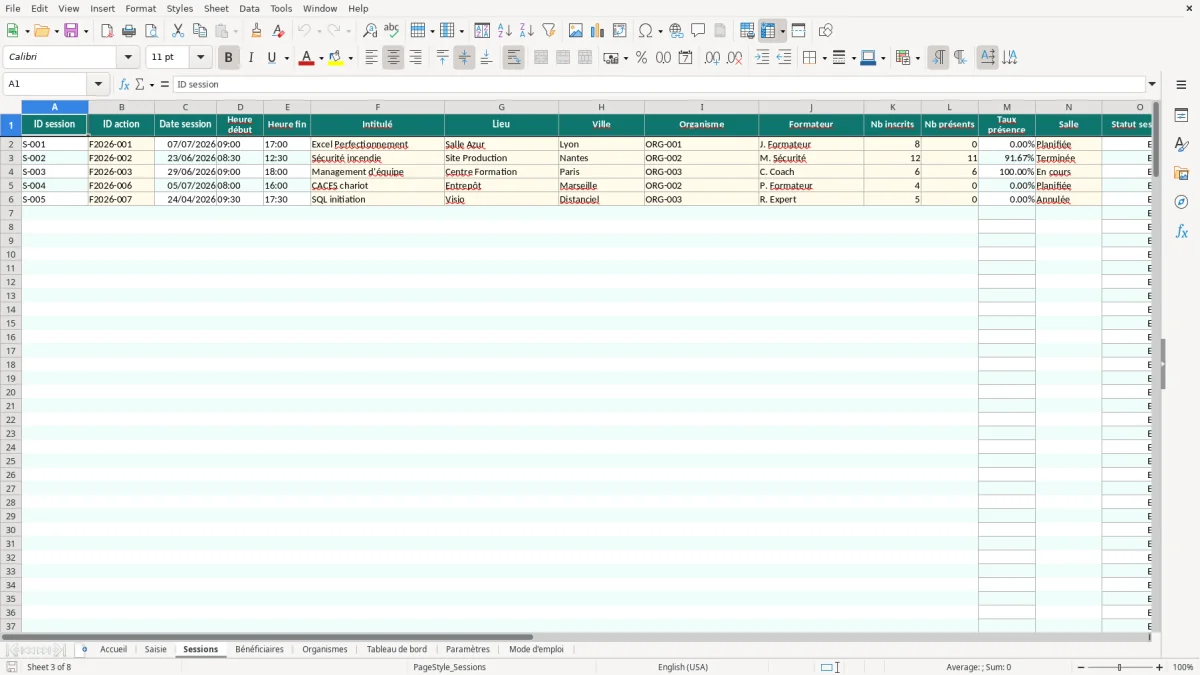
| Sessions — A à L | ID session, ID action, calendrier, lieu, formateur et effectifs | Une ligne correspond à un créneau identifié ; inscrits et présents ne sont pas interchangeables. |
| Bénéficiaires et Organismes | Références et informations utiles sur les personnes et prestataires | Éviter les doublons et vérifier les libellés repris dans Saisie et Sessions. |
Exemple : l’action F2026-014 est une formation Excel de deux demi-journées. Tu peux la relier à S-014-A et S-014-B dans Sessions. Le même salarié présent aux deux créneaux reste une seule personne formée, même s’il représente deux participations.
La colonne Bénéficiaire de Saisie ne constitue pas une liste complète des inscrits d’un groupe. Pour une action collective, conserve un registre complémentaire « ID action, ID session, ID bénéficiaire, présence, heures suivies ». Cette extension est une méthode de travail à ajouter ; ce n’est pas un onglet déjà inclus dans le téléchargement.
Voici deux sessions fictives, toutes deux réalisées pendant la période retenue. Les coûts HT correspondent à la totalité de chaque session, sans frais annexes ni prise en charge déduite. Chaque personne présente a suivi toute la durée indiquée.
| Session | Inscrits | Présents | Durée par présent | Coût de session HT |
|---|---|---|---|---|
| S-101 — Excel | 8 | 6 | 7 h | 1 500 € |
| S-102 — Organisation | 2 | 2 | 3,5 h | 500 € |
| Total | 10 inscriptions | 8 participations | 49 heures-participants | 2 000 € |
Le taux de présence global est 8 ÷ 10 = 80 %. La moyenne simple des taux des deux sessions donnerait (75 % + 100 %) ÷ 2 = 87,5 %, ce qui répond à une autre question : chaque session y pèse autant, quel que soit son effectif. Pour un bilan des inscriptions, utilise le rapport entre les totaux.
Les heures-participants valent (6 × 7) + (2 × 3,5) = 49 heures. La durée cumulée des deux sessions est de 10,5 heures. N’étiquette pas ces deux mesures de la même manière : l’une décrit le volume suivi par les personnes, l’autre le calendrier de formation.
Si les deux participants de S-102 étaient déjà présents à S-101, tu as formé 6 personnes distinctes, pour 8 participations. Il faut dédupliquer les identifiants des bénéficiaires pour obtenir ce chiffre.
Le coût moyen par participation présente est ici 2 000 ÷ 8 = 250 € HT. Ce n’est ni un coût par personne unique ni un coût horaire. Inscris toujours le dénominateur à côté de l’indicateur. Et si tu répartis les 1 500 € de S-101 entre plusieurs lignes individuelles, la somme de ces parts doit rester 1 500 €, pas 1 500 € multipliés par le nombre de personnes.
Pour suivre un financement, garde à part les montants demandés, accordés et reçus avec leur référence de dossier. Une demande envoyée ne réduit pas automatiquement le coût confirmé. Ces états de financement nécessitent un suivi complémentaire dans cette version.
Avant une réunion, commence par les dossiers qui appellent une décision : présence non confirmée, pièce manquante, date dépassée ou écart de coût. Tu obtiens une liste de relances plus utile qu’un total isolé.
| Contrôle | Comment procéder | Pourquoi le vérifier |
|---|---|---|
| Période | Filtrer les dates et vérifier l’année des lignes retenues. | Les graphiques mensuels regroupent par mois ; changer l’année dans Paramètres ne garantit pas l’exclusion des autres années. |
| Statuts d’action | Relire la colonne P de Saisie et utiliser ses choix de statut. | Certaines lignes d’exemple contiennent une date à la place du statut attendu. |
| Sessions | Comparer date, présence et statut aux pièces de la session. | Une date passée ne prouve pas que la formation a été suivie. |
| Heures | Séparer prévu et réalisé dans ton contrôle de période. | Le total du tableau de bord additionne les heures saisies sans filtrer les seules actions terminées. |
| Coûts | Rapprocher les actions avec les factures et les annulations. | Une somme de lignes ne signifie pas que tout est payé ou définitivement consommé. |
| Justificatifs | Lister les attestations et factures encore attendues. | Une clôture pédagogique et une clôture administrative peuvent avoir des dates différentes. |
Point technique de la version fournie : dans Sessions, la formule de statut en colonne O se référence elle-même, ce qui crée une référence circulaire. Son menu déroulant vise aussi la liste Oui/Non au lieu de la liste des statuts de session. Ces éléments doivent être corrigés et testés dans une copie avant d’utiliser les compteurs « À venir », « Passée » ou « Annulée ». Ne cherche pas à résoudre cela en activant simplement le calcul itératif.
Le Tableau de bord affiche par ailleurs une moyenne des taux de présence par session. Si tu veux le taux global des participants de l’exemple précédent, recalcule présents ÷ inscrits sur le même périmètre. Vérifie également les actions réellement renseignées pour les retards, plutôt que de te fier au compteur seul.
Les formules de saisie sont préparées jusqu’à la ligne 200. Si tu dépasses cette zone, étends ensemble les calculs, validations et plages de synthèse. Termine la revue en notant les corrections effectuées et la personne responsable de chaque pièce manquante.
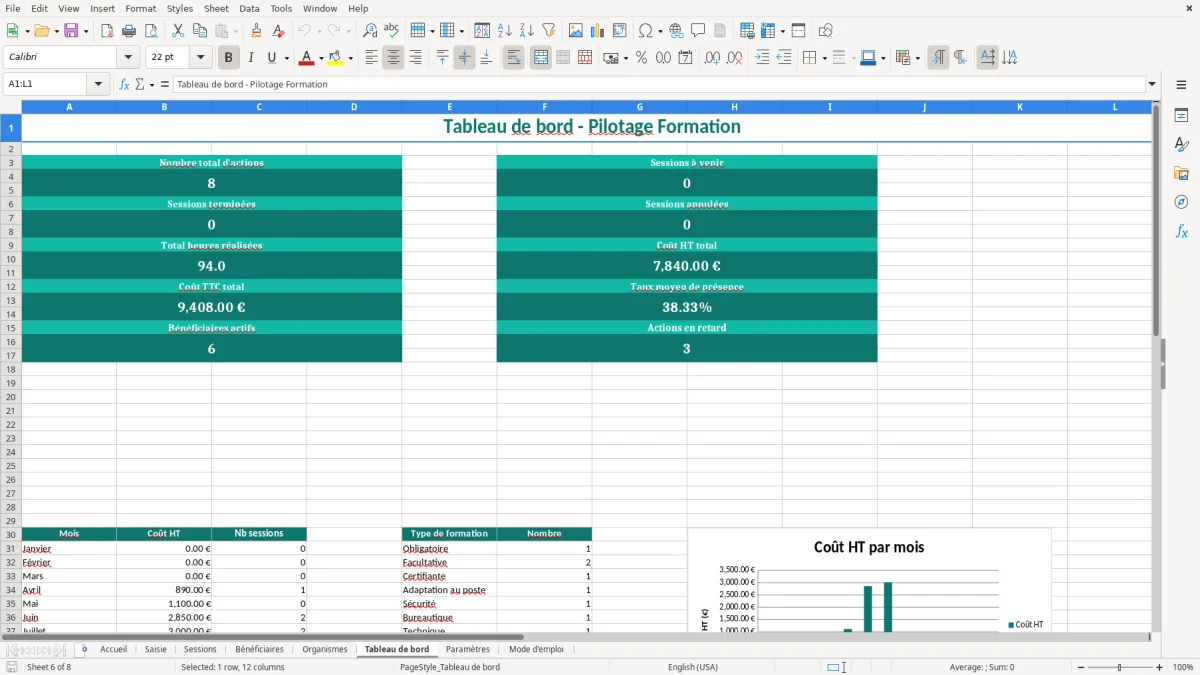
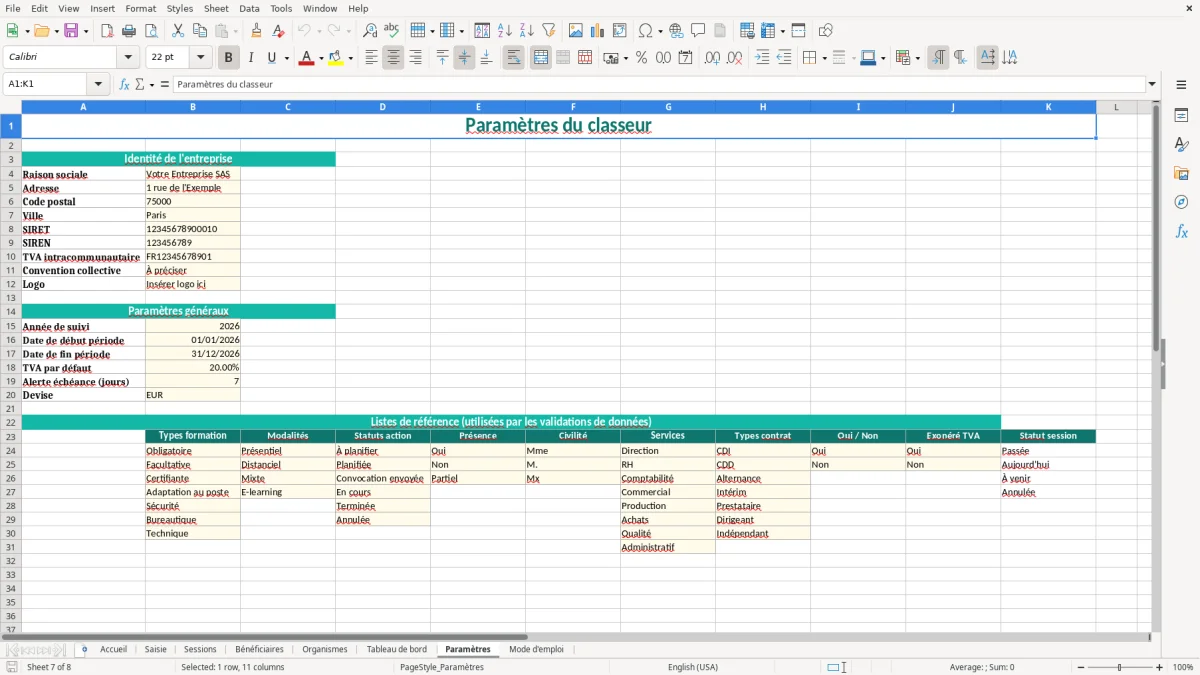
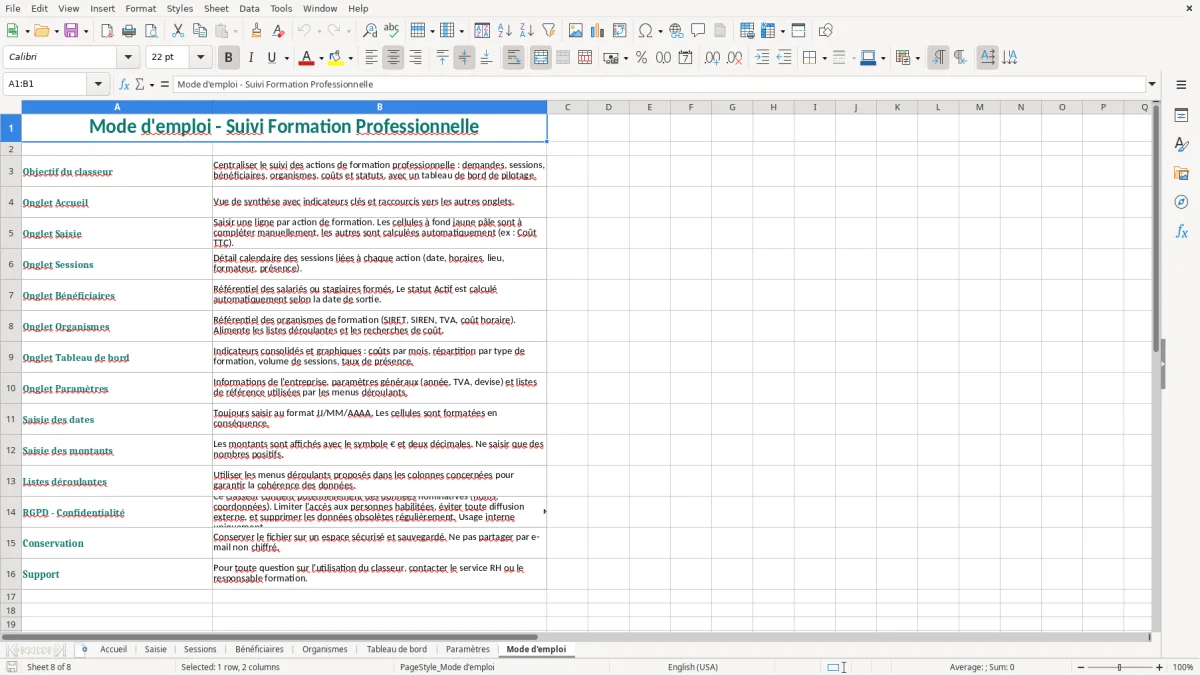
Il contient 8 onglets : Accueil, Saisie, Sessions, Bénéficiaires, Organismes, Tableau de bord, Paramètres et Mode d'emploi. Les actions, dates et référentiels sont à renseigner ; la présence d’un ID commun ne crée pas automatiquement toutes les lignes dans les autres feuilles.
Oui, dans une copie. Les listes de Paramètres alimentent plusieurs validations. Vérifie la plage source de chaque menu après modification et teste les calculs qui attendent des libellés précis, notamment Terminée ou Annulée.
Le téléchargement est un fichier .xlsx. Après ouverture dans Excel ou import dans une autre suite, vérifie les dates, listes et résultats sur une action connue. La compatibilité du format ne corrige pas les références de formule signalées dans ce guide.
Non. Il aide à organiser le suivi, mais les obligations dépendent des formations, des salariés et de ton contexte. Conserve les justificatifs et utilise les références officielles citées dans l’article pour qualifier les actions.
Garde l’original, remplace les exemples dans une copie et teste une action avec sa session. Contrôle le coût TTC, la présence et les statuts. Vérifie les limites techniques du fichier avant de transmettre une synthèse.
Conserve une référence d’action commune et un détail des inscriptions par bénéficiaire dans un suivi complémentaire. Enregistre le coût collectif une seule fois, ou répartis-le avec une règle documentée dont la somme retrouve le coût total.
La formule de statut en colonne O lit sa propre cellule. Fais corriger cette formule et la source de sa liste déroulante dans une copie avant d’exploiter les compteurs de sessions. Une date passée, un statut terminé et une présence confirmée restent trois informations différentes.
Oui, après archivage de l’année précédente. Mets à jour les dates et repères, puis vérifie le périmètre des calculs : les agrégats mensuels de cette version ne filtrent pas automatiquement toutes les données selon l’année choisie dans Paramètres.